
[일러스트레이터 ★펜 툴(Pen Tool)★ 다루기1]
드로잉 프로그램인 일러스트는 펜 툴을 잘 다루셔야 합니다.
오브젝트 만들때 가장 많이 사용하는 중요한 도구 입니다.

1. 기준점(Anchor Point): 펜 툴로 처음 클릭, 패스를 고정하는 기준이 되는 점
2. 세그먼트(Segment): 2개의 기준점을 연결한 선(직선, 사선, 곡선 / 세그먼트: 3이면, 점과 점으로 연결된 선이 3개 임)
3. 패스(Path): 이어진 기준점과 세그먼트 전체
4. 방향점(Direction Point, Handle): 방향선 끝에서 방향선을 조절하는 2개의 점
5. 방향선(Direction Line): 세그먼트의 기울기와 베지어 곡선의 형태를 조절하는 선
6. 열린 패스(비권장): 패스의 시작점과 끝점이 만나지 않고 떨어져 있는 패스, 면(Fill)과 선(Stroke) 색을 지정할 수 있지만, 면(Fill) 색상이 적용되지 않는 등의 문제가 생길 수 있음
7. 닫힌 패스(권장): 패스의 시작점과 끝점이 만나는 패스, 면(Fill)과 선(Stroke)을 가진 오브젝트를 만들때 사용함
+++++++
- 펜 툴 작업의 중간 마무리 는 빈 여백에 Ctrl + Click
- 펜 툴 작업의 종료 는 키보드 V(Selection Tool) 한/영?, enter
- 펜 툴 작업 중에 방향선 중간의 포인트 점을 클릭하면
왼쪽 방향선이 삭제 됨(포토샵 방향선 삭제: Alt + Click)
+++++++
[개별 실습과제]
!! 펜툴 잘 다루는 사람이 일러스트 잘하는 사람 !!
(위의 일러스트 ai 파일 다운로드, 열어서 연습하세요)

gif (w600 * 700h)
위의 불러들인 AI파일 배경 이미지 잠그고 펜툴 연습!!
먼저 선택 툴로 이미지 선택하고서...
+++ 이미지 삽입 +++
1. 아트보드 만들고... (w600 * 700h)
2. File / Open (이미지 잠금: ctrl + 2)
또는 File / Place
- 이미지 잠금 단축키: Ctrl + 2
- 이미지 잠금 해제 단축키: Ctrl + Alt + 2
+++++++
+펜툴 추가 연습 (난이도 상 어려운...?) 예제+

도전의식 갖고, 끝기 있게 끝까지 해보기!! (펜툴사용 숙달)
+++++++
[Smooth Tool 각진 선 부드럽게 곡선 처리하기]
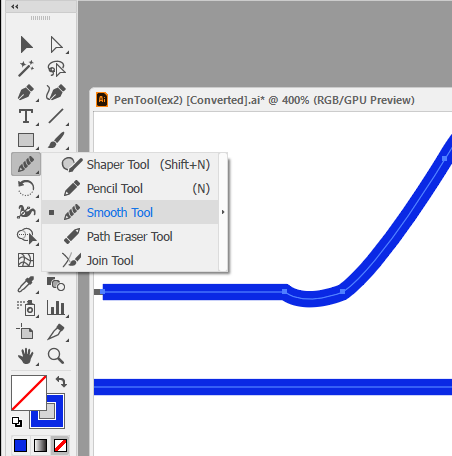

+ Edit Toolbar / Smooth Tool +

+++++++
1. 펜툴 사용 페인트 드로잉... 컬러링


2. 도형 활용 페인트 드로잉... 컬러링
(드로잉은 어찌보면 아이디어 싸움... 본인만의 작업 노하우 찾기)


패스파인더 패널 Ctrl + Shift + F9
오브젝트 아웃라인(외곽선)만 보기 Ctrl + Y
모서리가 둥근 사각형 중첩...
Pathfinder / Divide (모두자르기, 그룹 해제...)


3. 도형 활용 페인트 드로잉... (수정보완 작업)

+++++++
[단축키 연습 & 반복/숙달]
1. Ctrl + " (Show Grid, 격자 표시 / Hide Grid)
2. Ctrl + Shift + " (Snap to Grid)
3. Ctrl + Alt + " (Snap to Point)
4. Ctrl + R (눈금자 표시 - 가이드 선 삽입 추가 작업요)
5. Ctrl + ; (Hide Guides, 안내선 숨김/표시)
6. Ctrl + Alt + ; (Lock Guides, 안내선 잠금/해제)
7. Ctrl + 2 (이미지 잠금)
8. Ctrl + Alt + 2 (이미지 잠금 해제)
9. Shift + O (아트보트 크기 변경, 바운딩 박스 활용)
포토샵 (캔버스 크기 변경 Ctrl + Alt + C)

[일러스트레이터 지원 키보드 단축키 확인하기!!]
메뉴 선택...
Edit / Keyboard Shortcuts
Ctrl + Alt + Shift + K
'■■▶ILLUSTRATOR ①◀' 카테고리의 다른 글
| 00(Illustrator) 오브젝트 드로잉 ★펜 툴(Pen Tool)★ 다루기3 (카메라/자동차/곰돌이) ? (0) | 2017.09.22 |
|---|---|
| 00(Illustrator) 오브젝트 드로잉, ★펜 툴/포인트 툴(Point Tool)★ 다루기2 (사과) (0) | 2017.09.21 |
| 00(Illustrator) 하트 만들기 3가지(도형 원형, 직접 선택, 전환(convert) 툴 사용) (0) | 2017.09.17 |
| 00(Illustrator) 단축키 응용 --> 빠른 오브젝트(회전&복사, 확대&축소), 예쁜 꽃잎 (0) | 2017.09.16 |
| 00(Illustrator) 무료 아이콘 (SVG img) & 아이콘 사이트 모음 - UI/UX Design (1) | 2017.09.15 |
1. w500 x 600h // 2. w700 x 390h (w800 x 450h)

3. w1300 x 240h (w650 x 120h)


[!! 템플릿 배너 px 규격 !!]
1. w500 x 600h
템플릿-01











템플릿-02


- 청바지 브랜드 -
+ 에비수, 버커루, 잠뱅이, 닉스
+ 리바이스, 캘빈클라인, 게스, 가바, 리 Lee, 지프 Jeep








템플릿-03






템플릿-04











템플릿-05


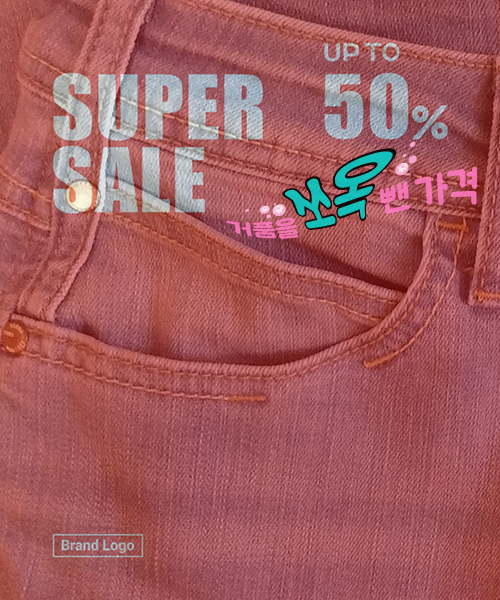


+ 에비수 기초데이터 및 배너제작 샘플 - 다운로드 보기 +
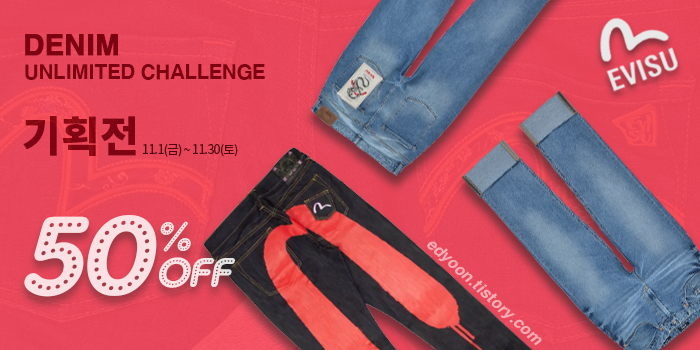

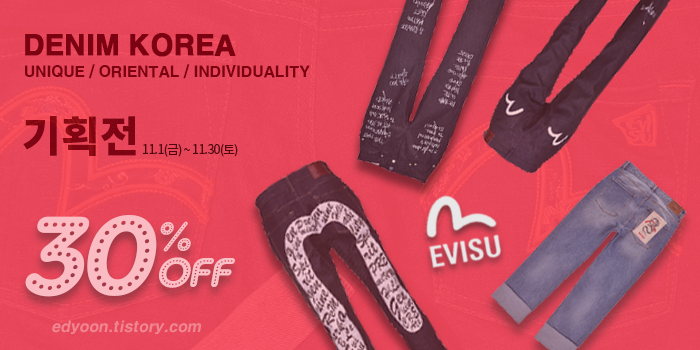

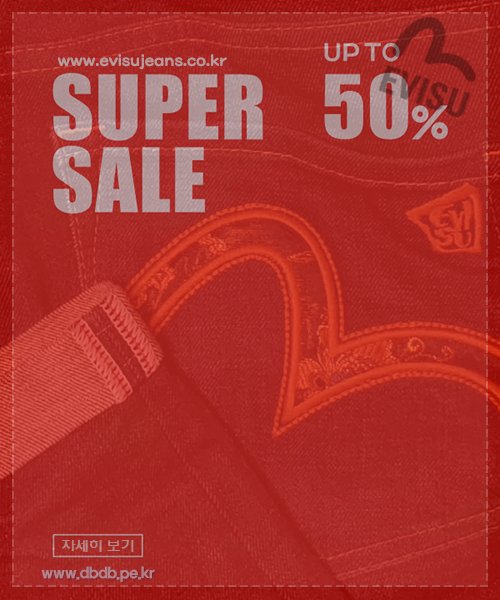


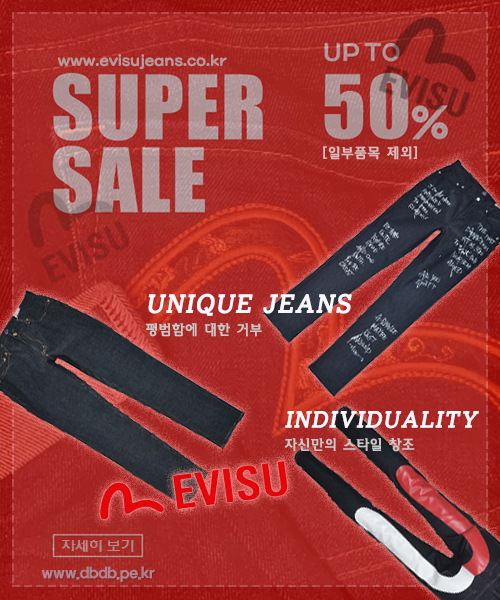


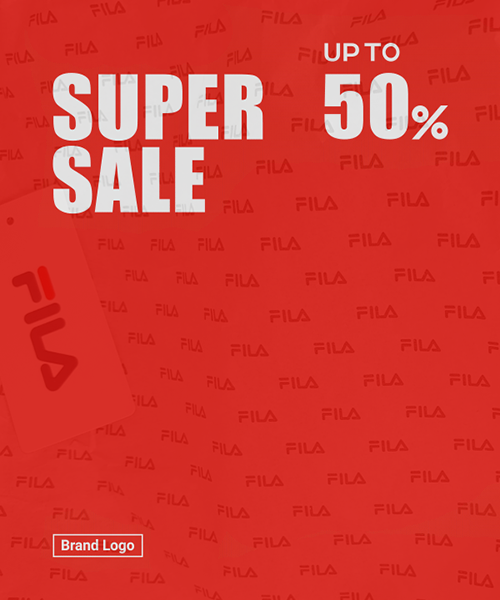


wide banner template size(px)
2. w700 x 350h
(3. w960 x 400h // w960 x 480h)
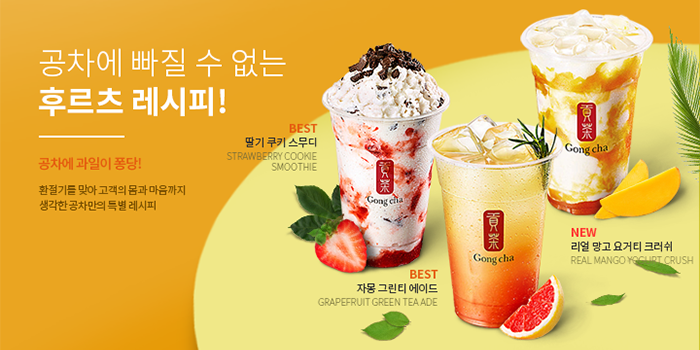


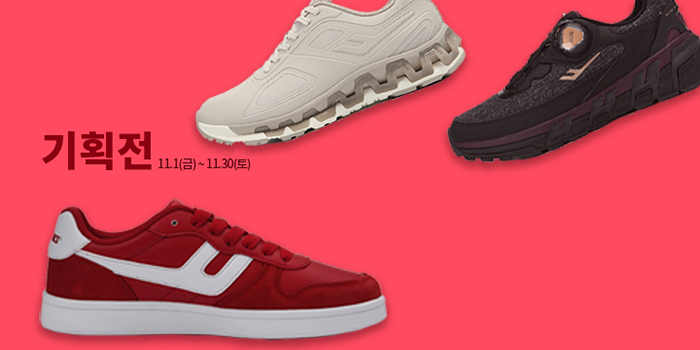




4. w650 x 120h
w800 x 148h / w960 x 178h / w1200 x 222h
5. w1300(1310) x 240h
w1500 x 270h
+++++++
[기초데이터 수집 샘플]
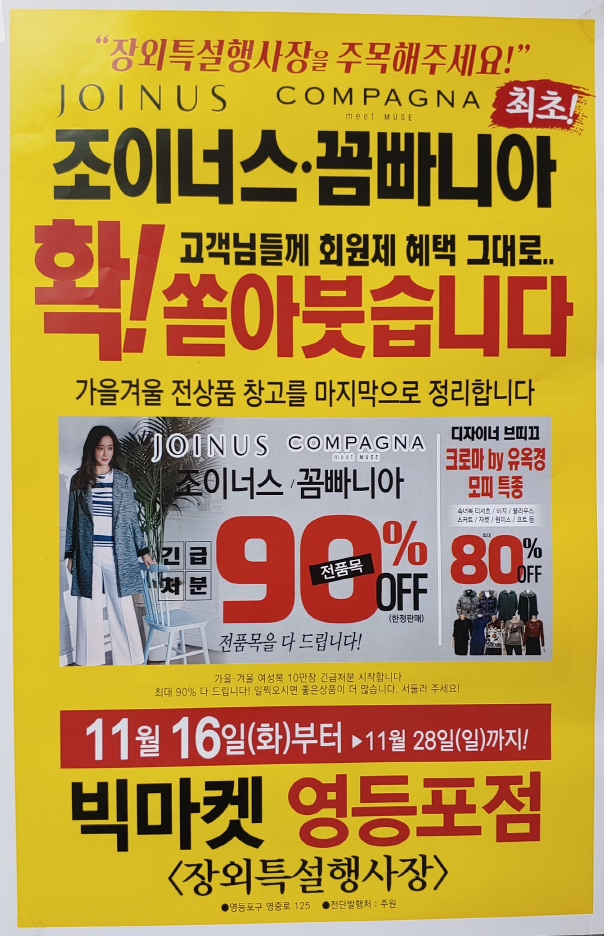


[청바지 브랜드 기초데이터 수집]
Raw Data
1. 에비수
http://www.evisushop.co.kr


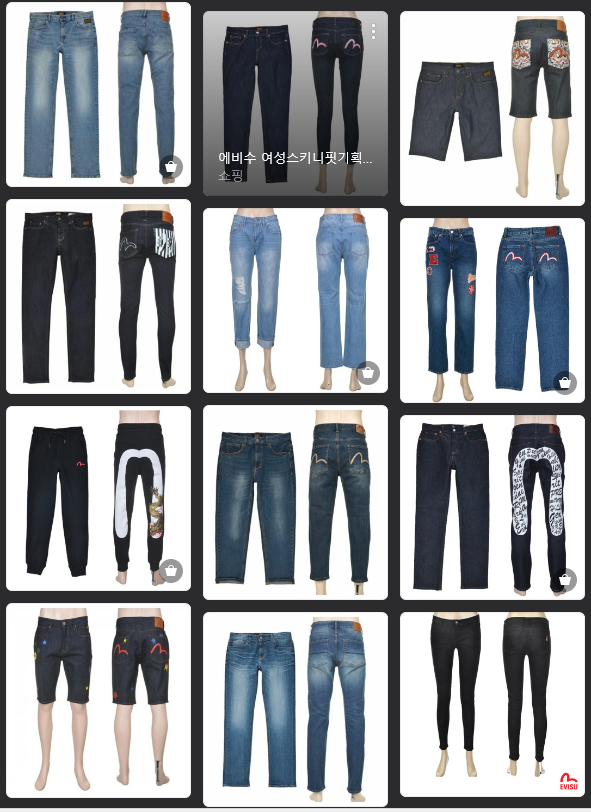


+++ 클릭!! 에비수 청바지 브랜드 기초데이터 자료 +++

2. 버커루
https://buckaroo.co.kr

3. 잠뱅이
https://www.jambangee.co.kr

4. 뱅뱅
http://www.bangbang.co.kr

+++++++
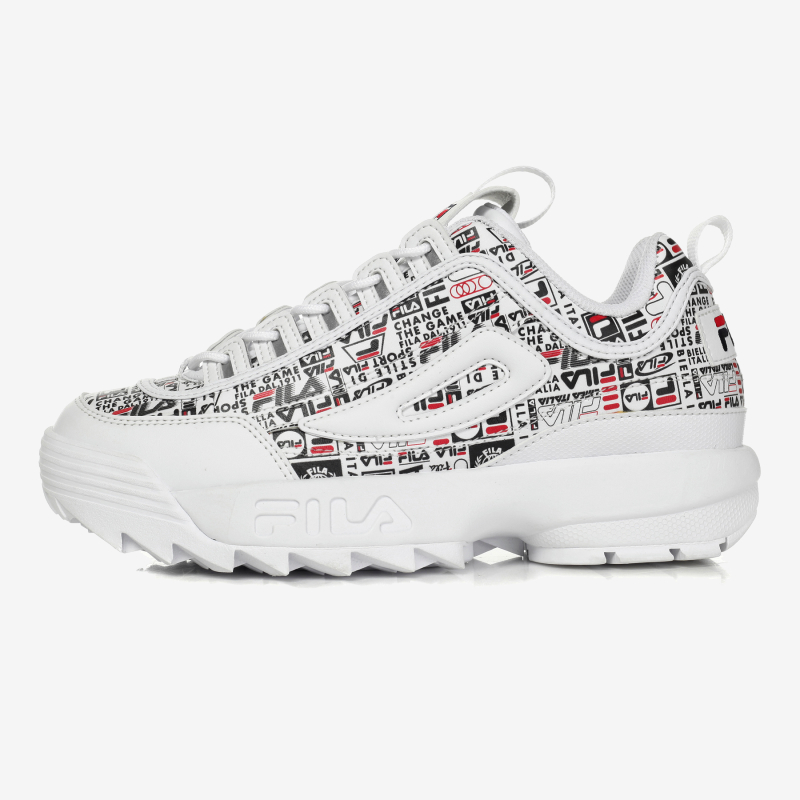
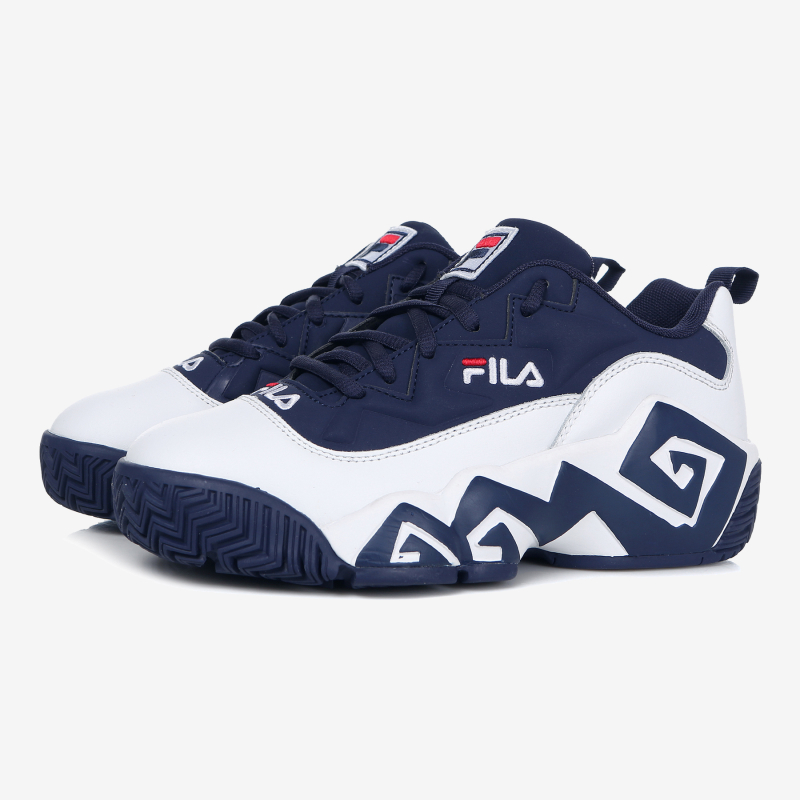
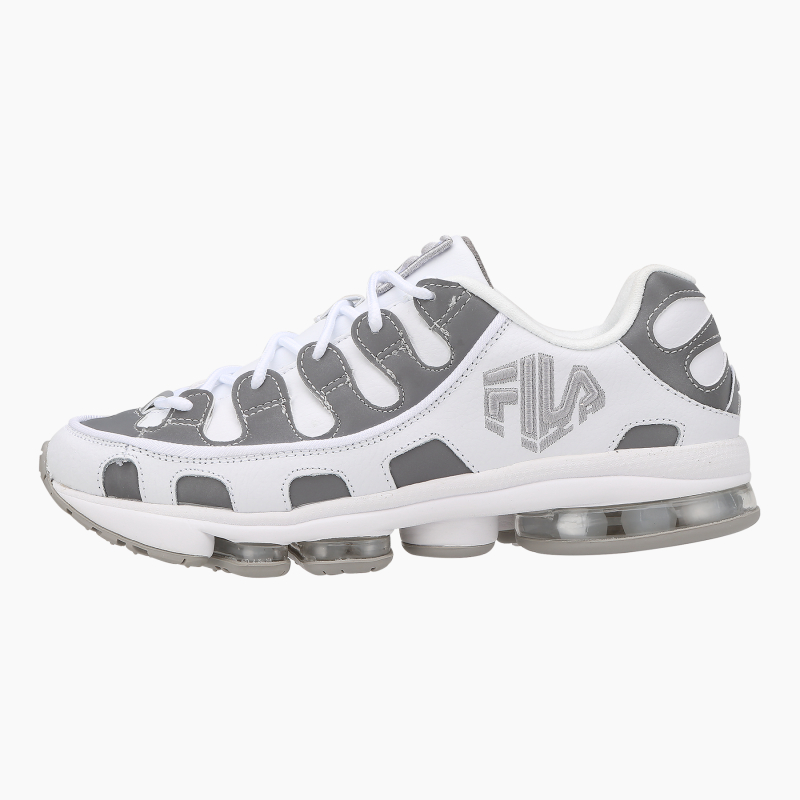
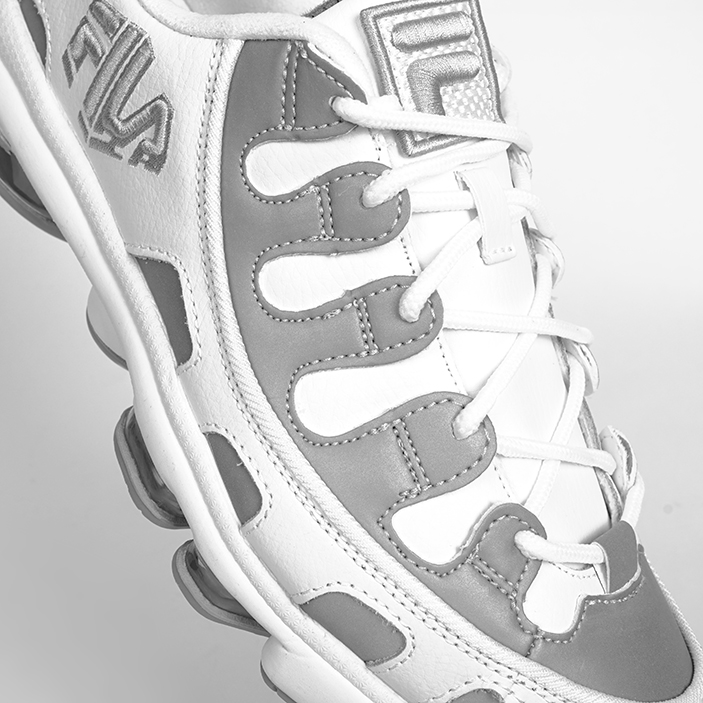
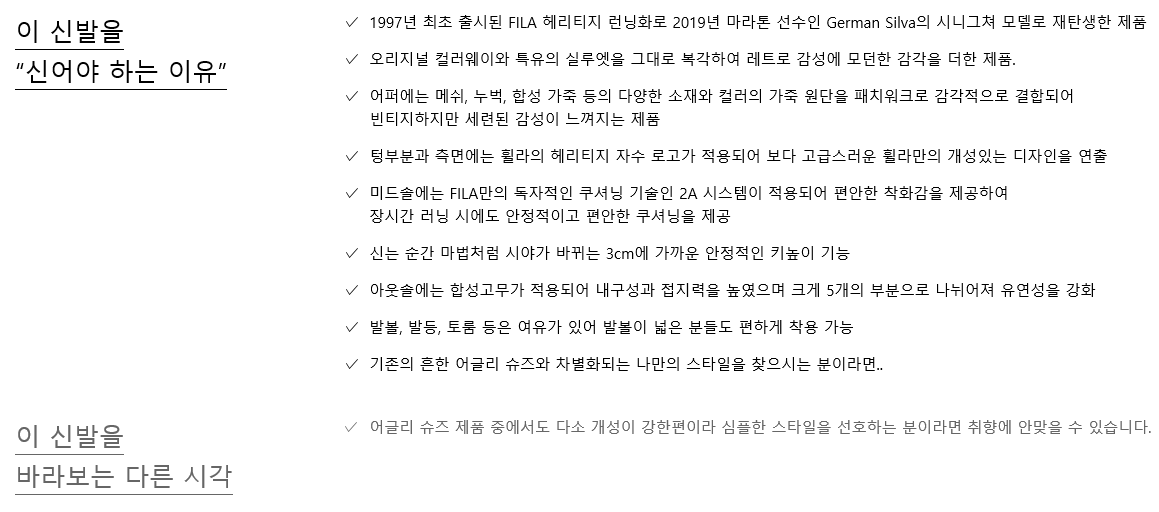
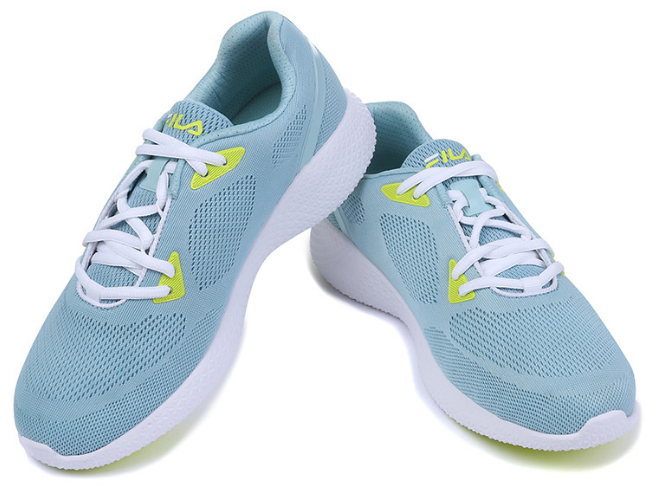
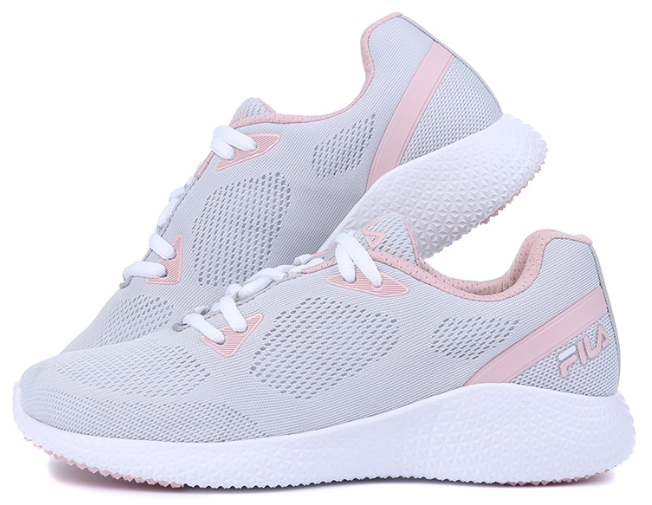
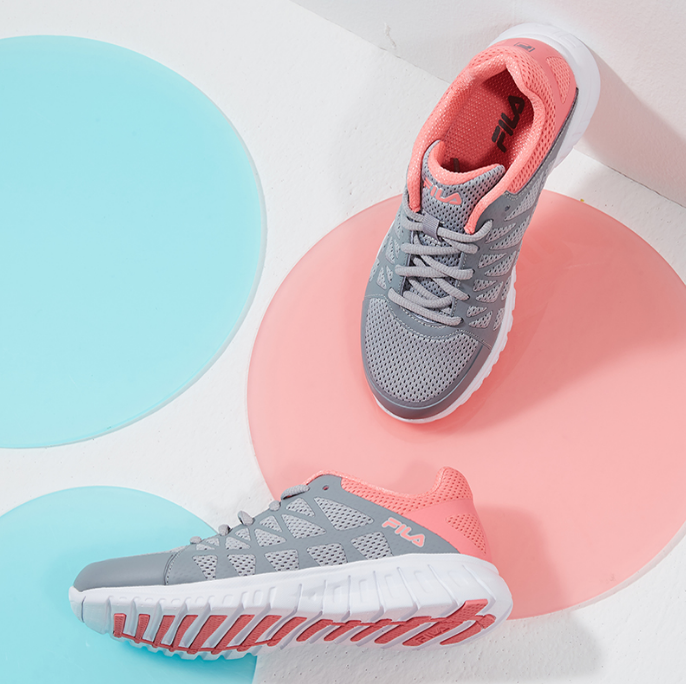
[FILA 신발 기초데이터 수집]
Raw Data

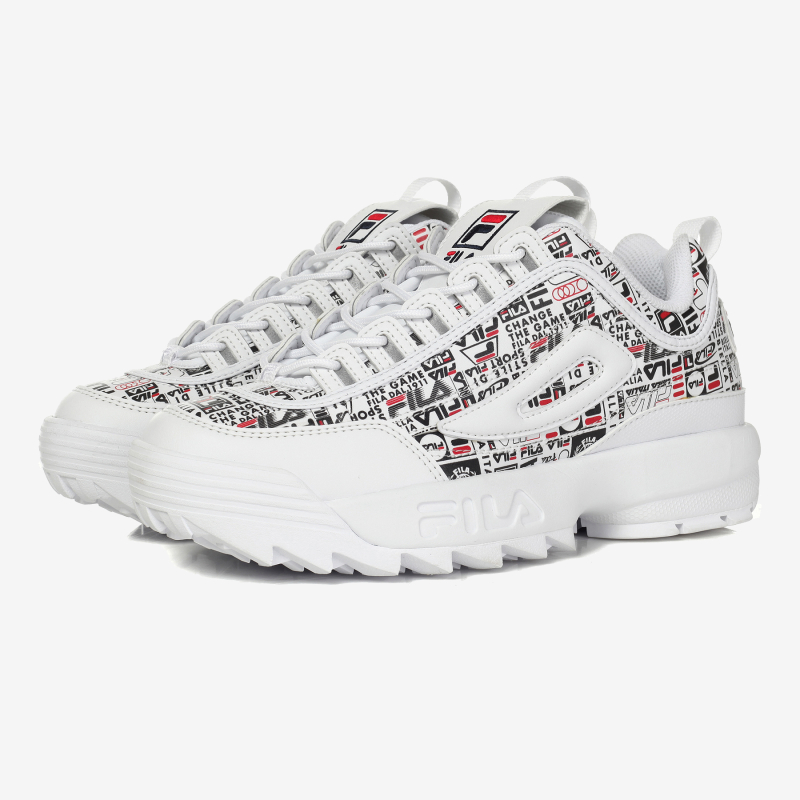


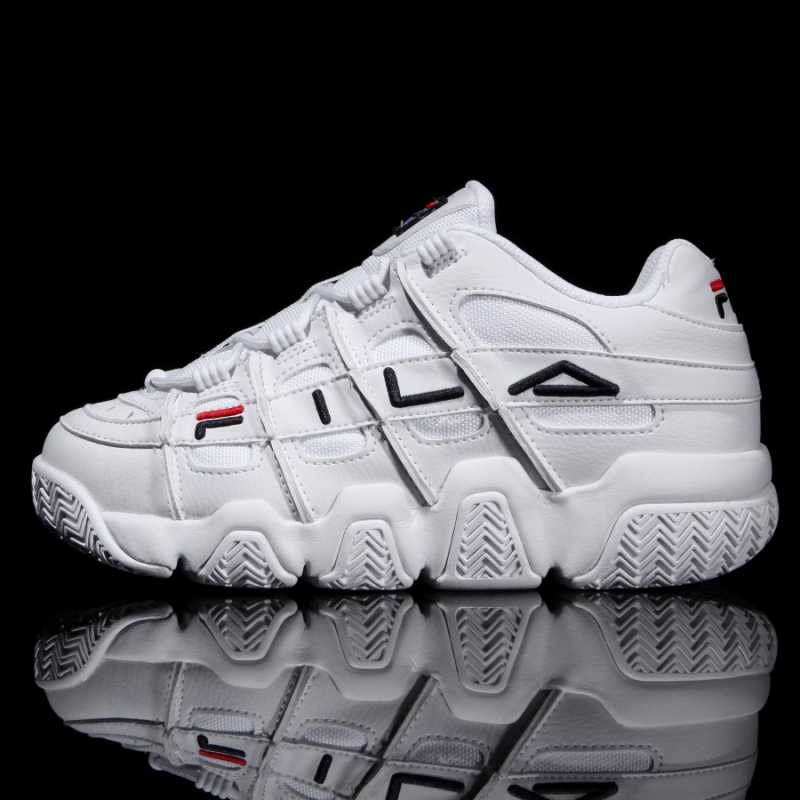


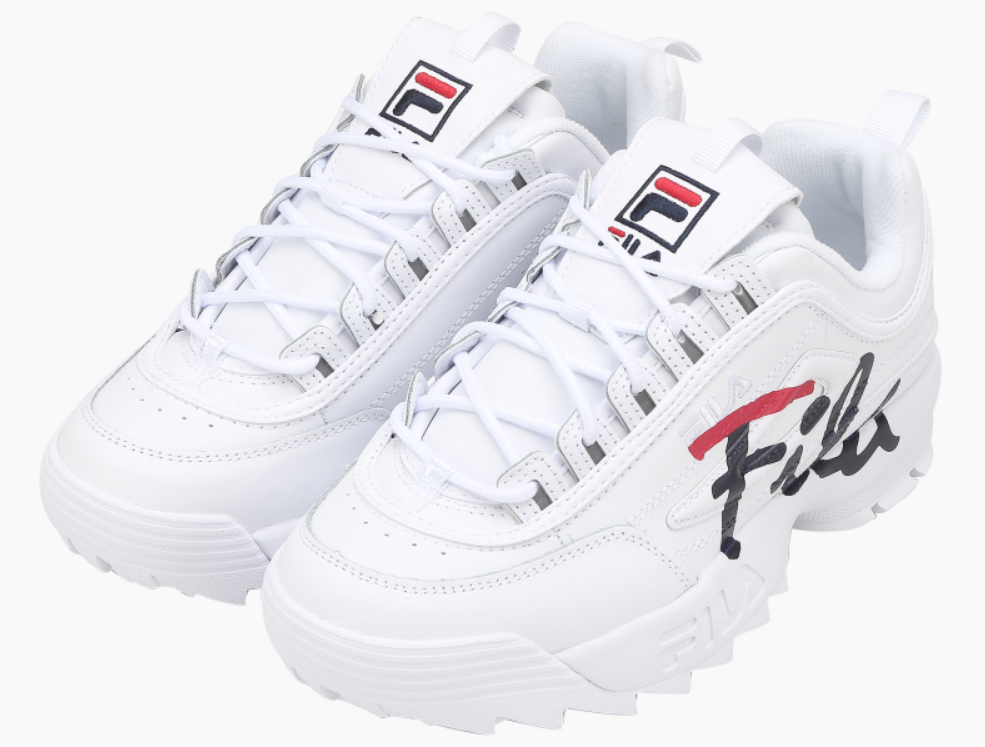


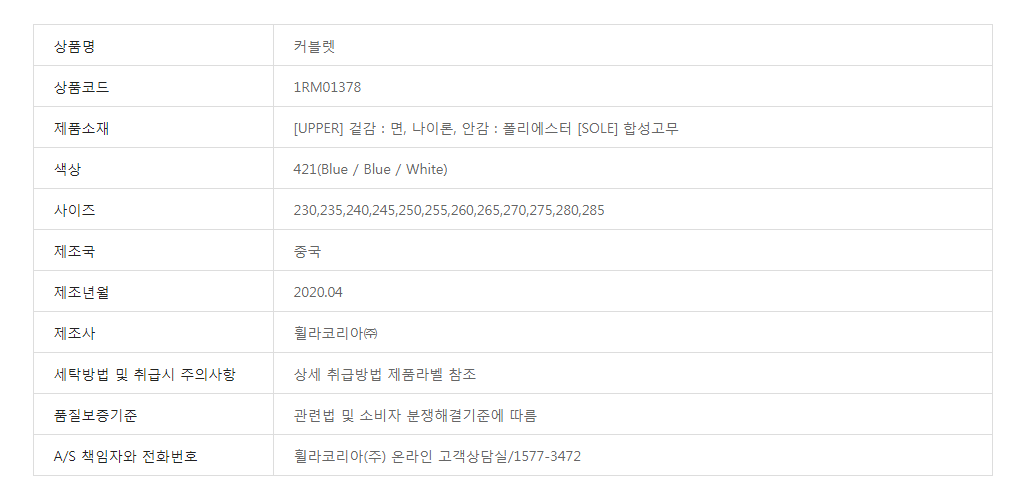


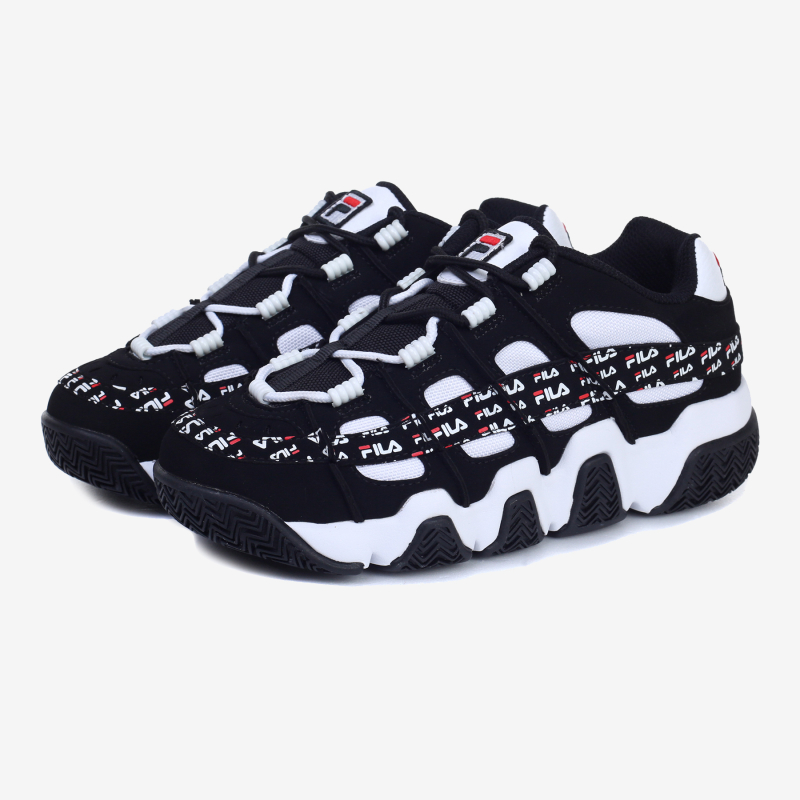

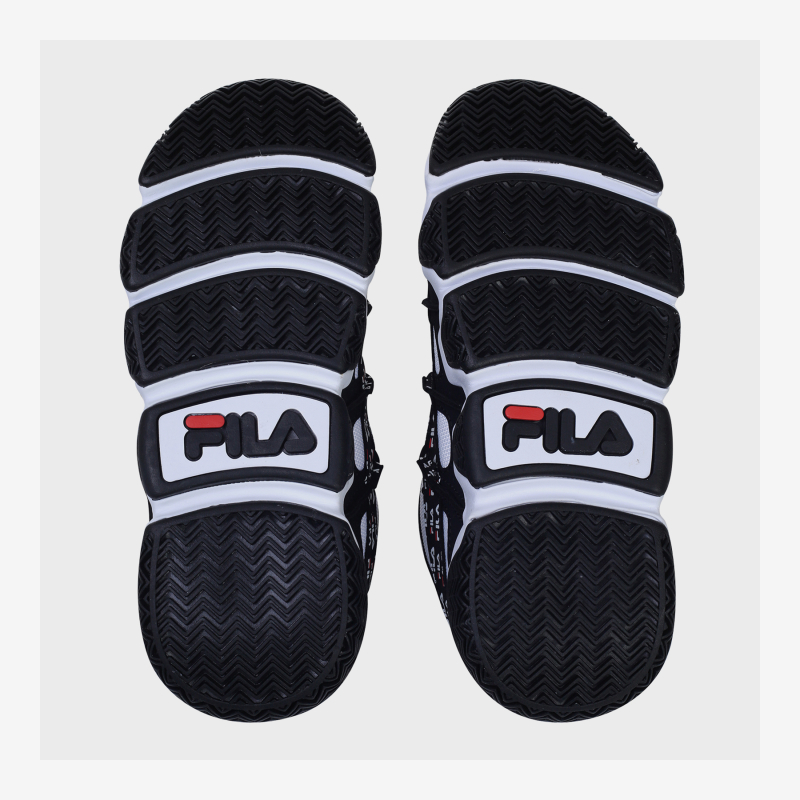


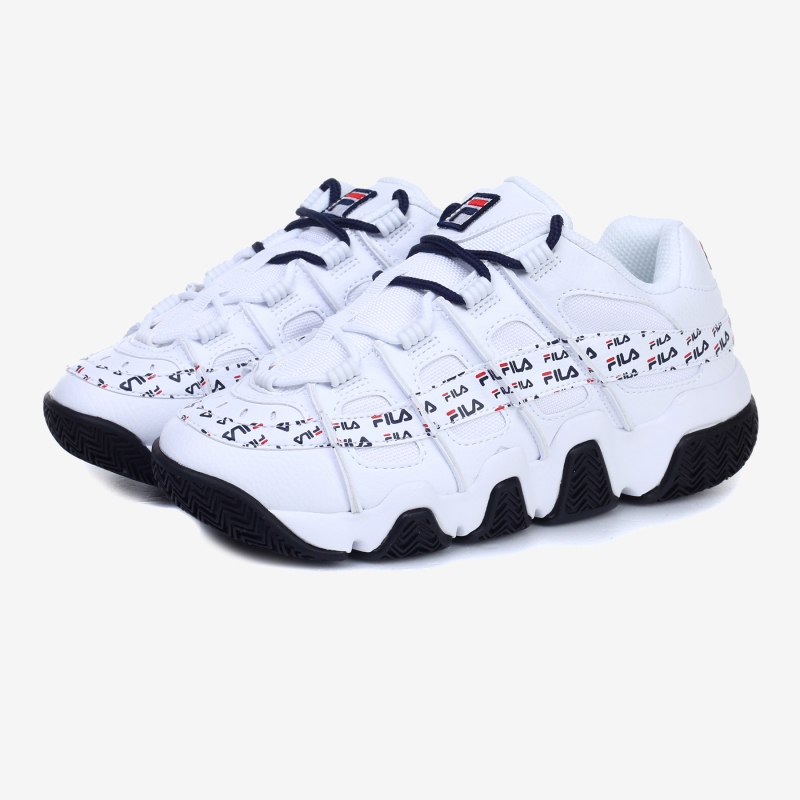
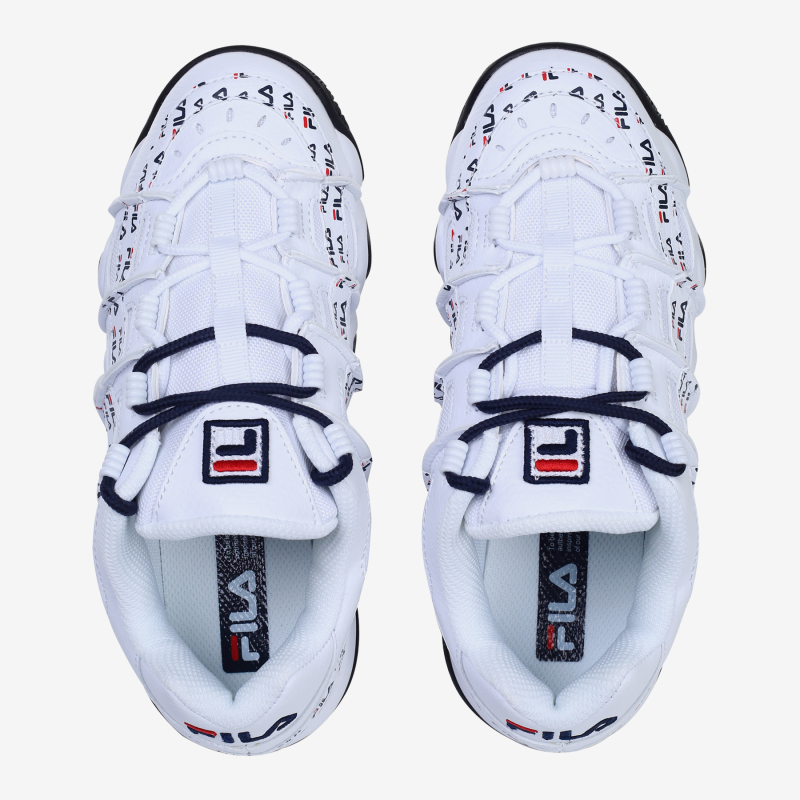







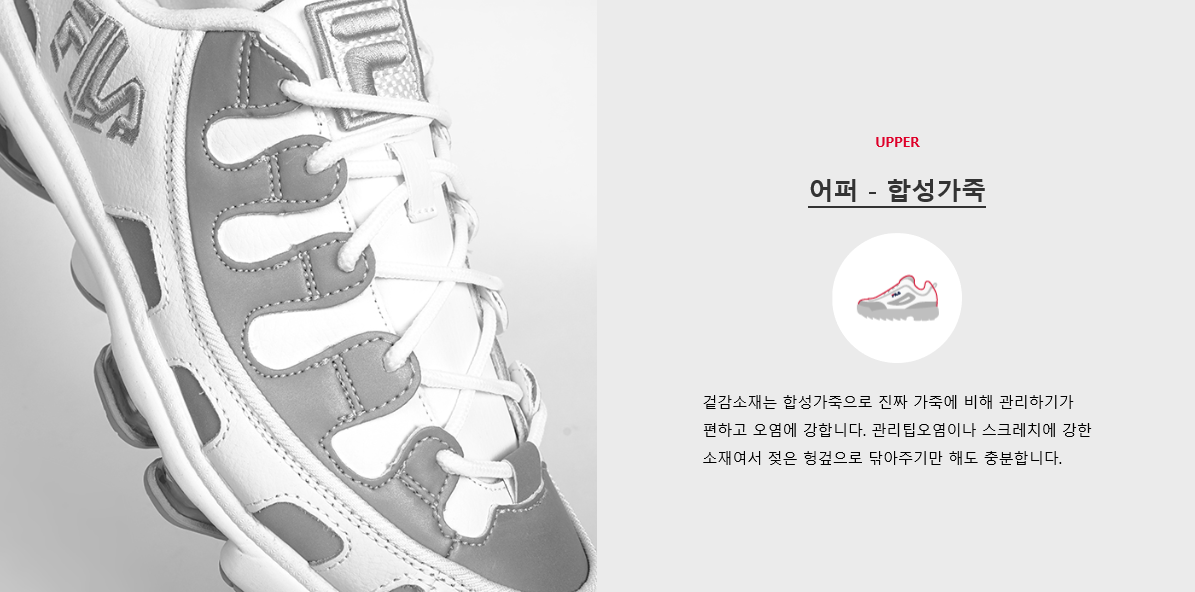

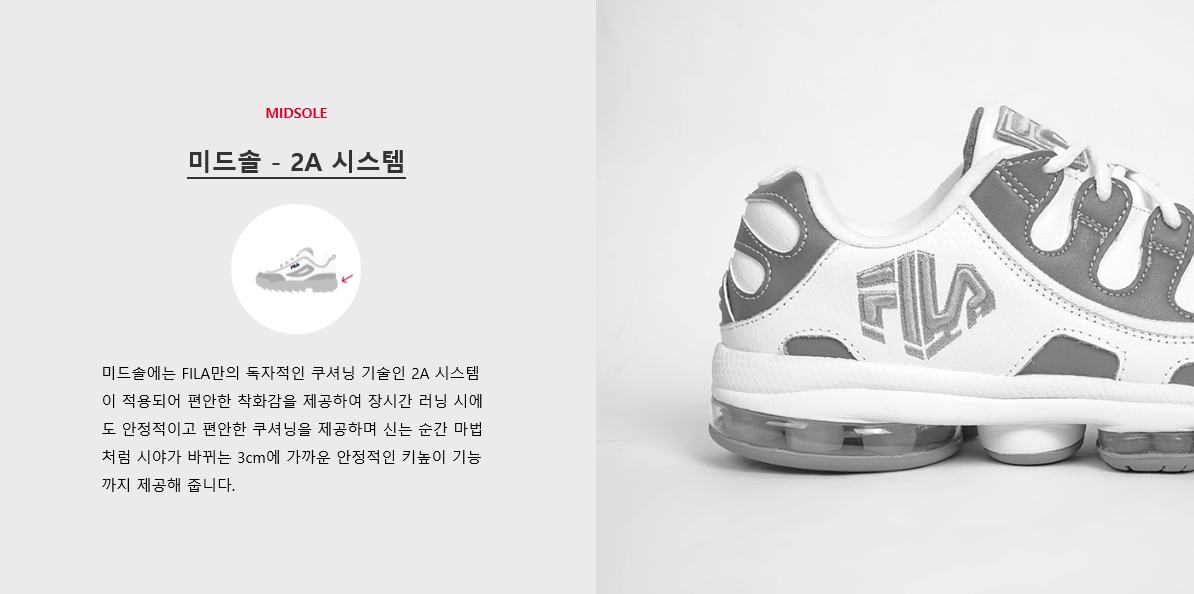
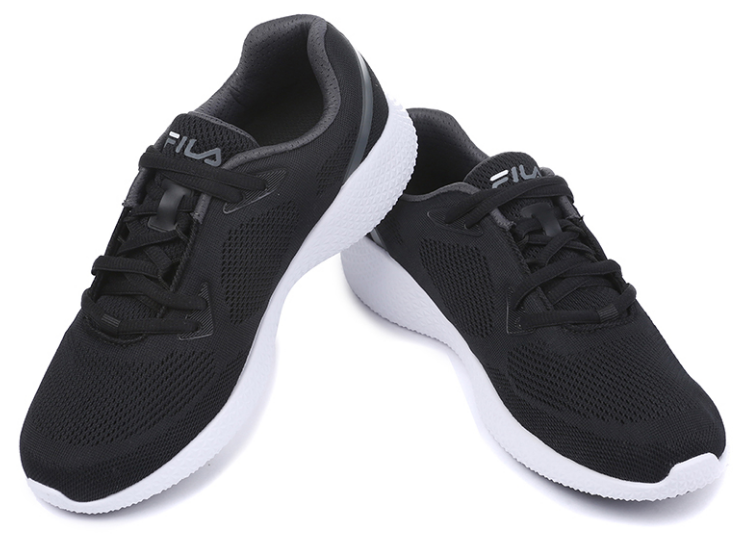


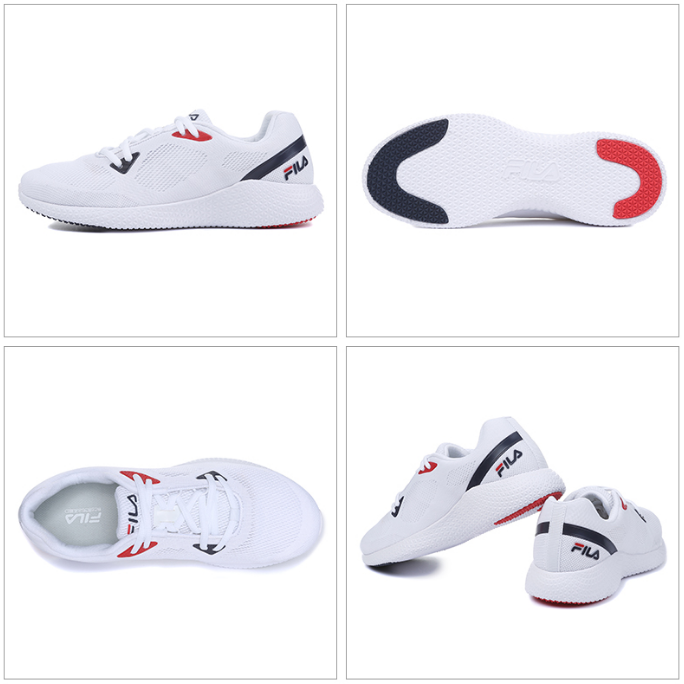



+++++++
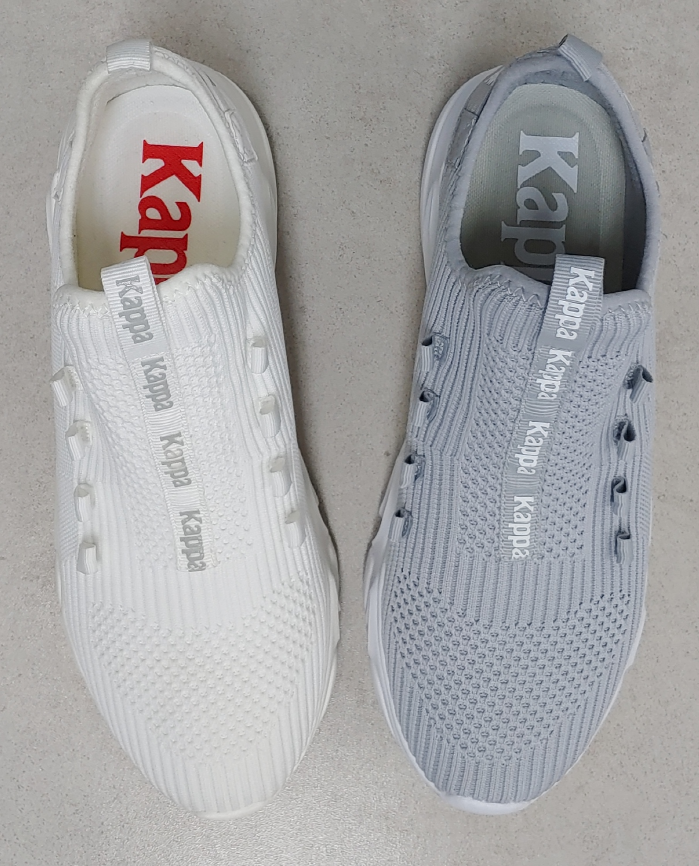
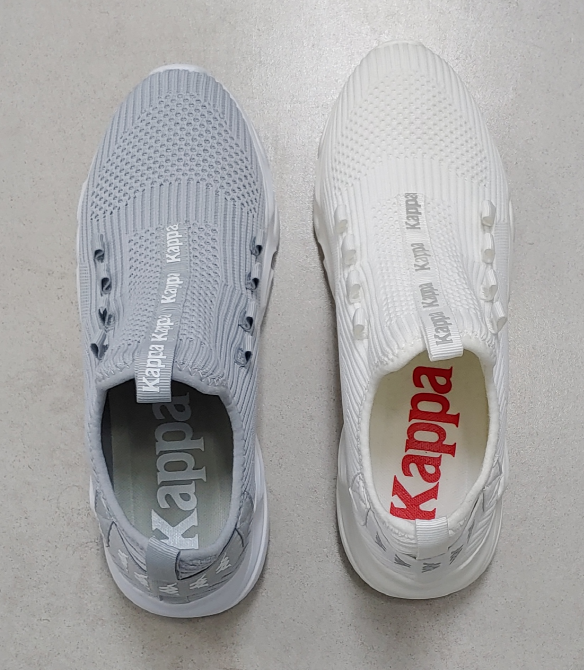
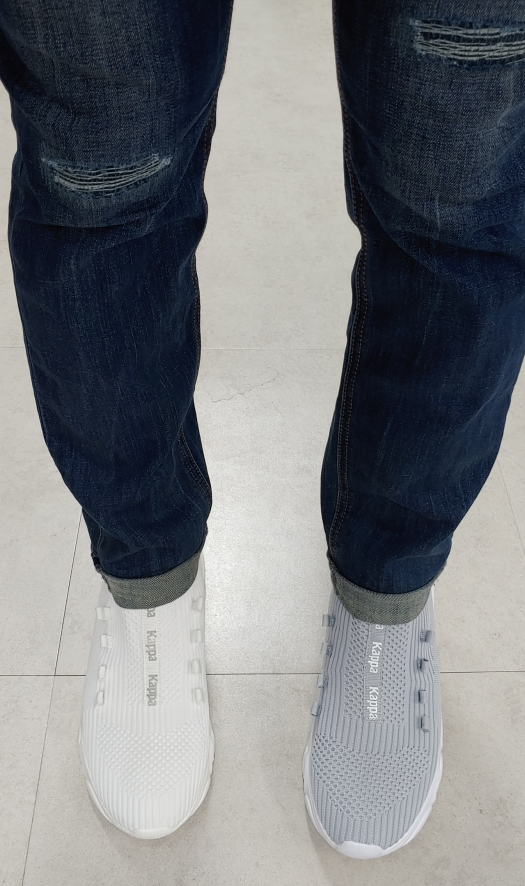
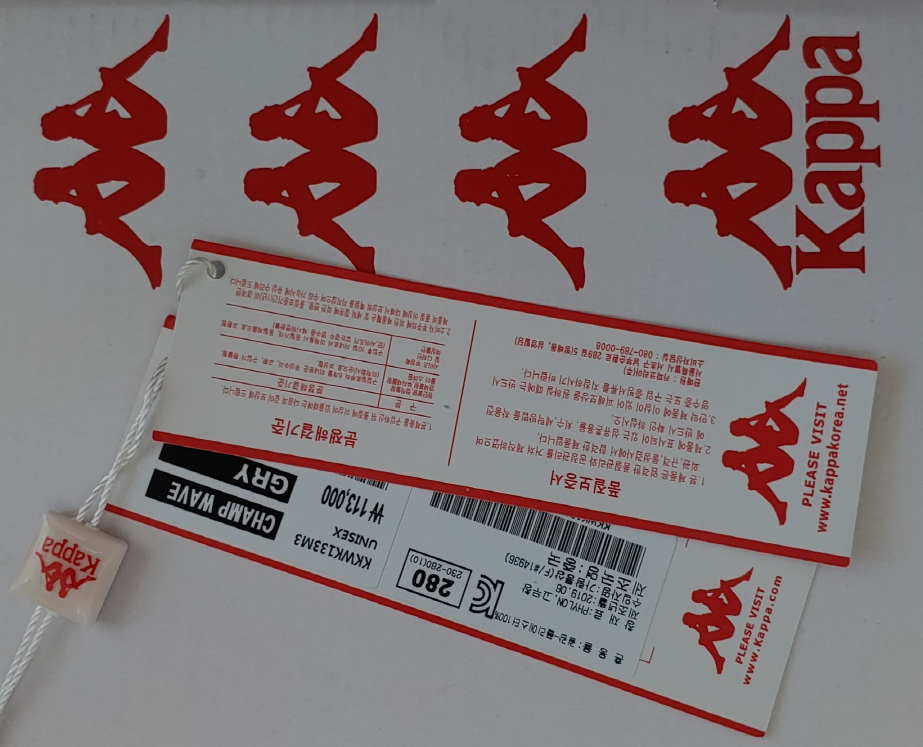
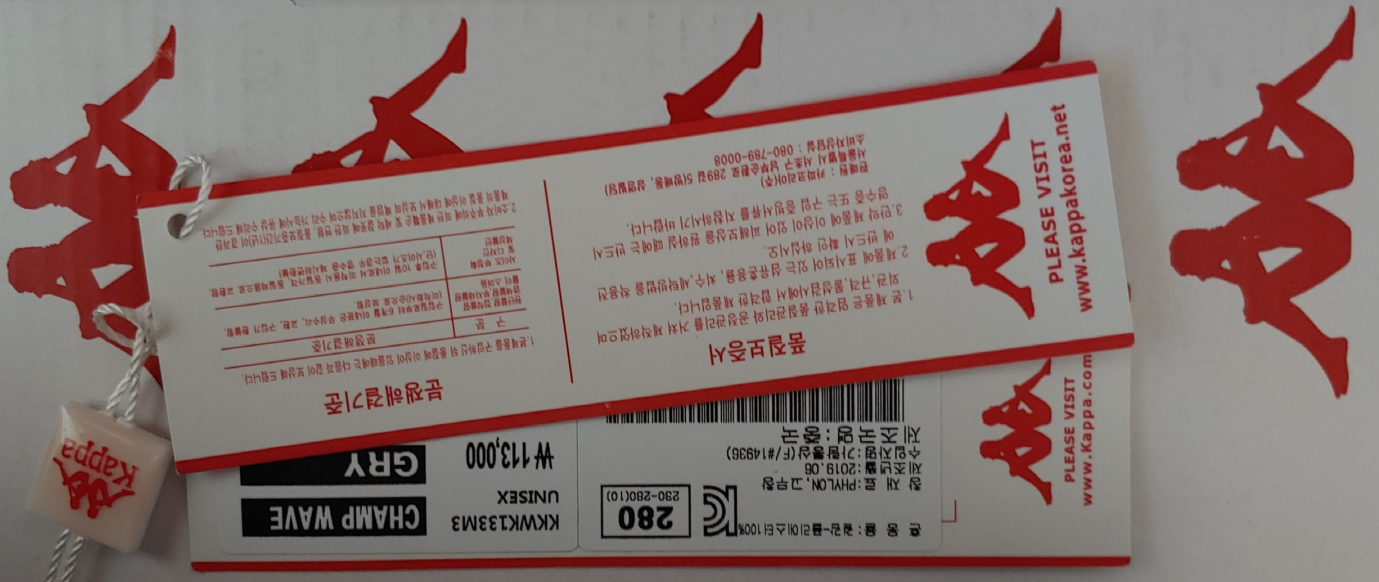
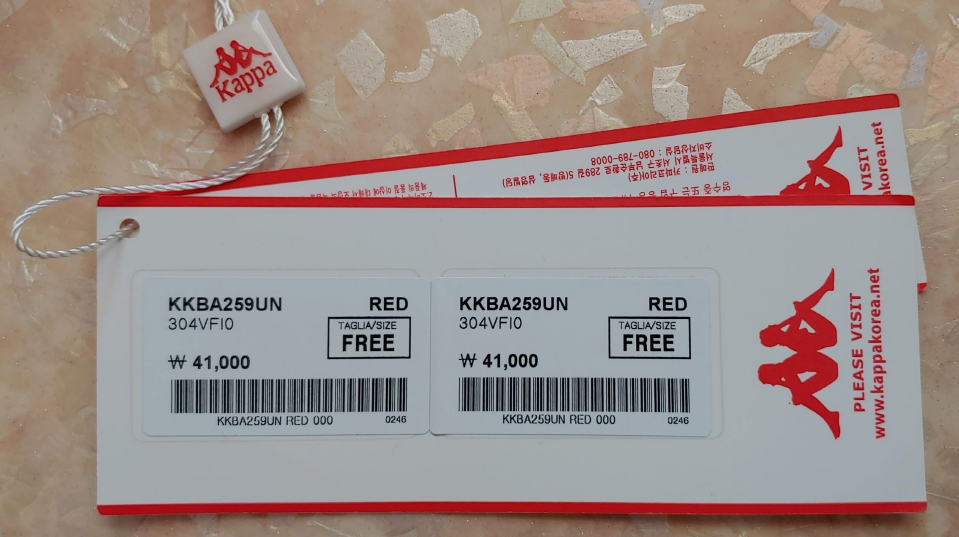
[Kappa 신발 기초데이터 수집]
Raw Data - 직접 사진 촬영


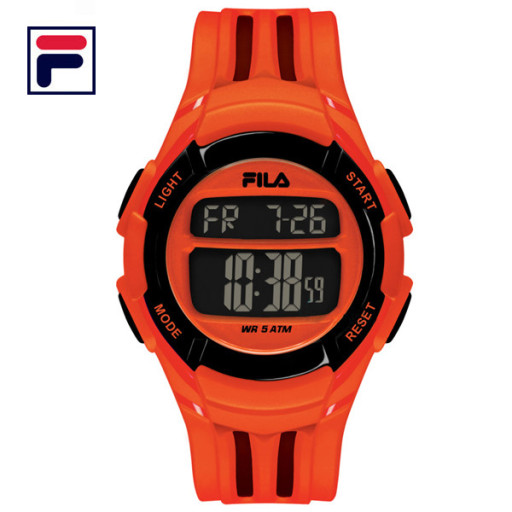
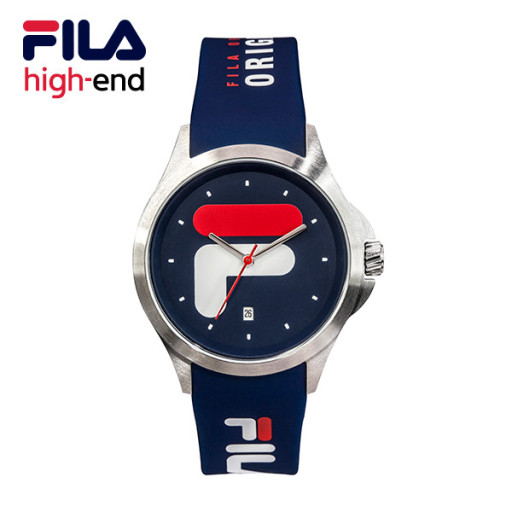
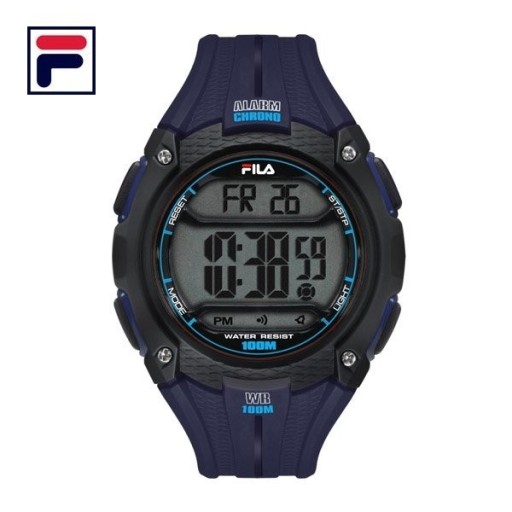
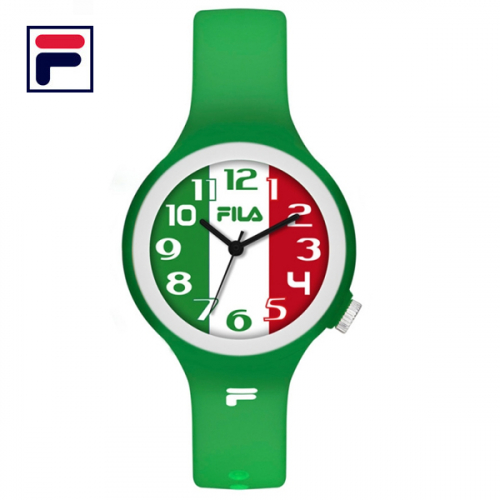
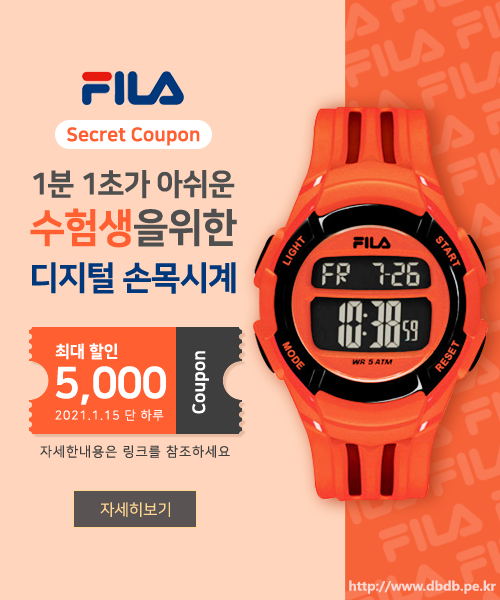
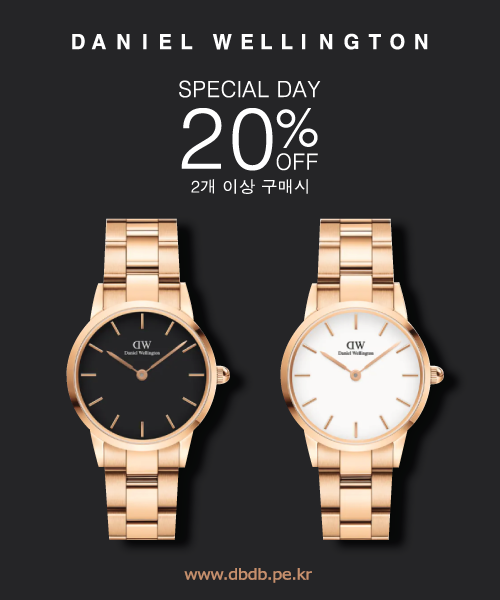
[시계 기초데이터 수집]
Raw Data







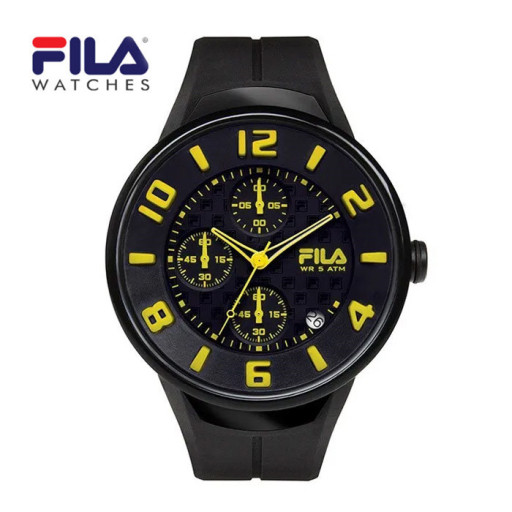


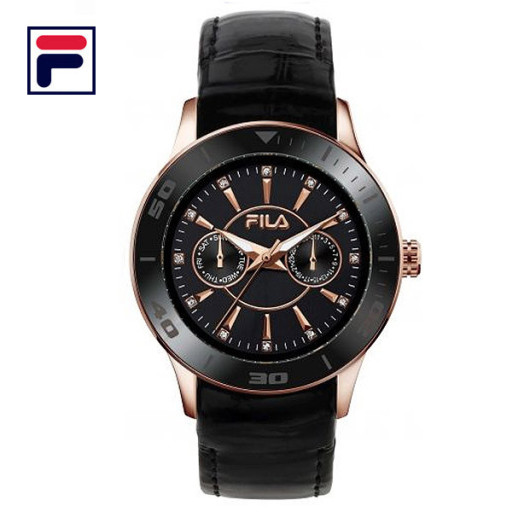
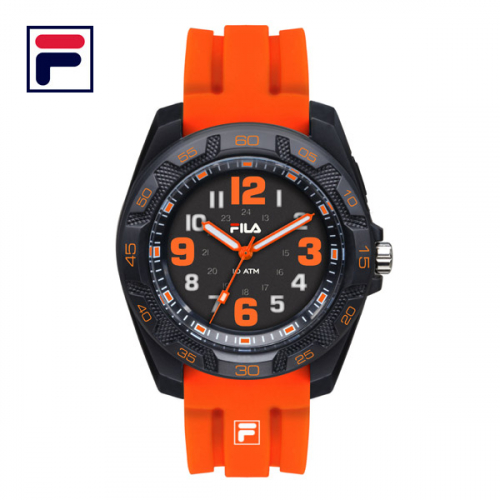


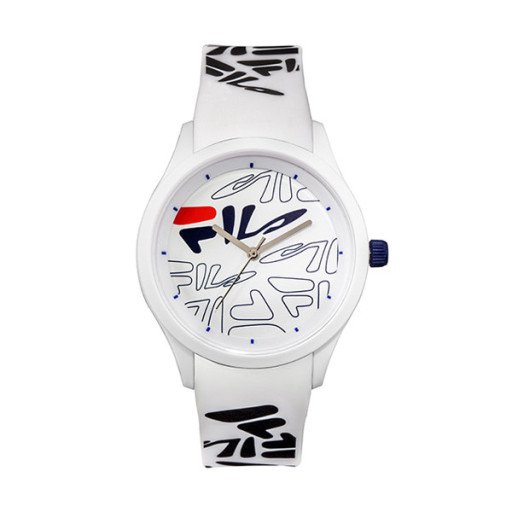



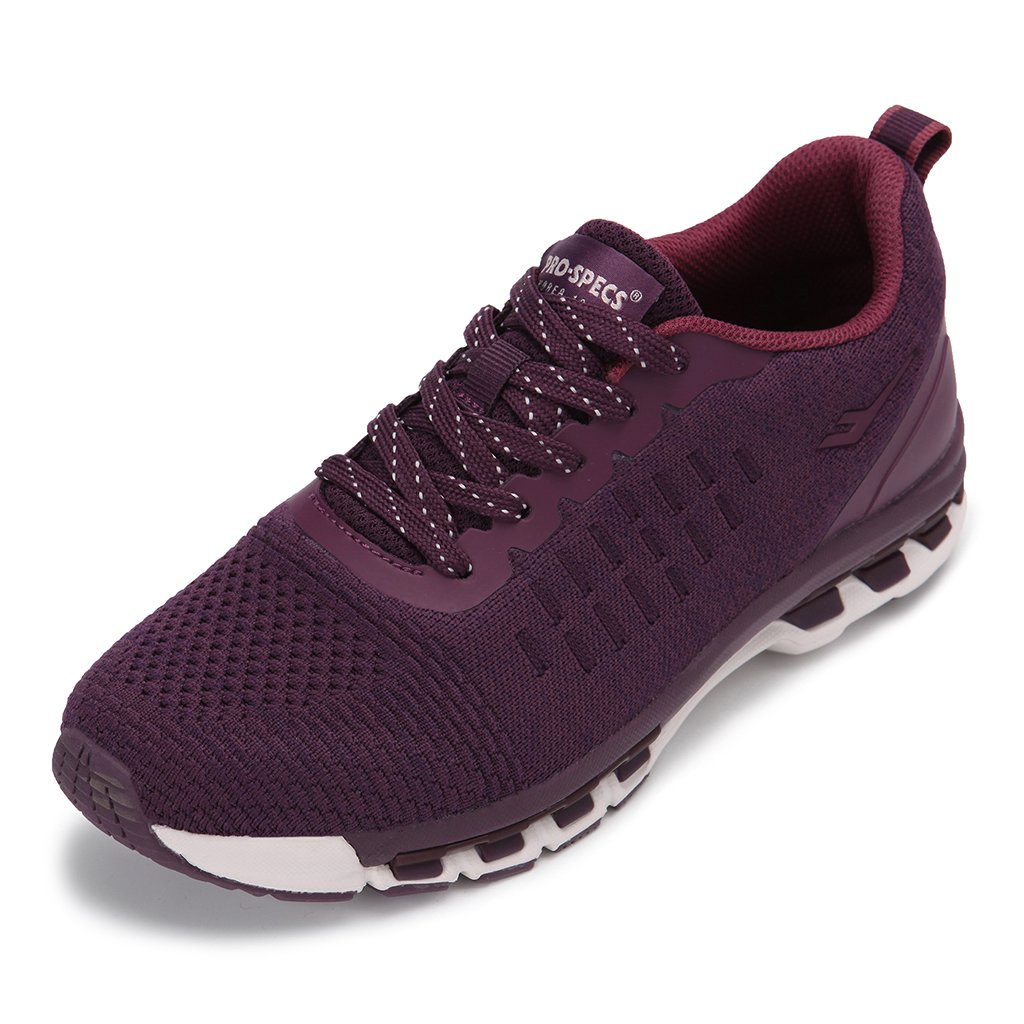
[기초데이터 수집 - 프로스펙스]





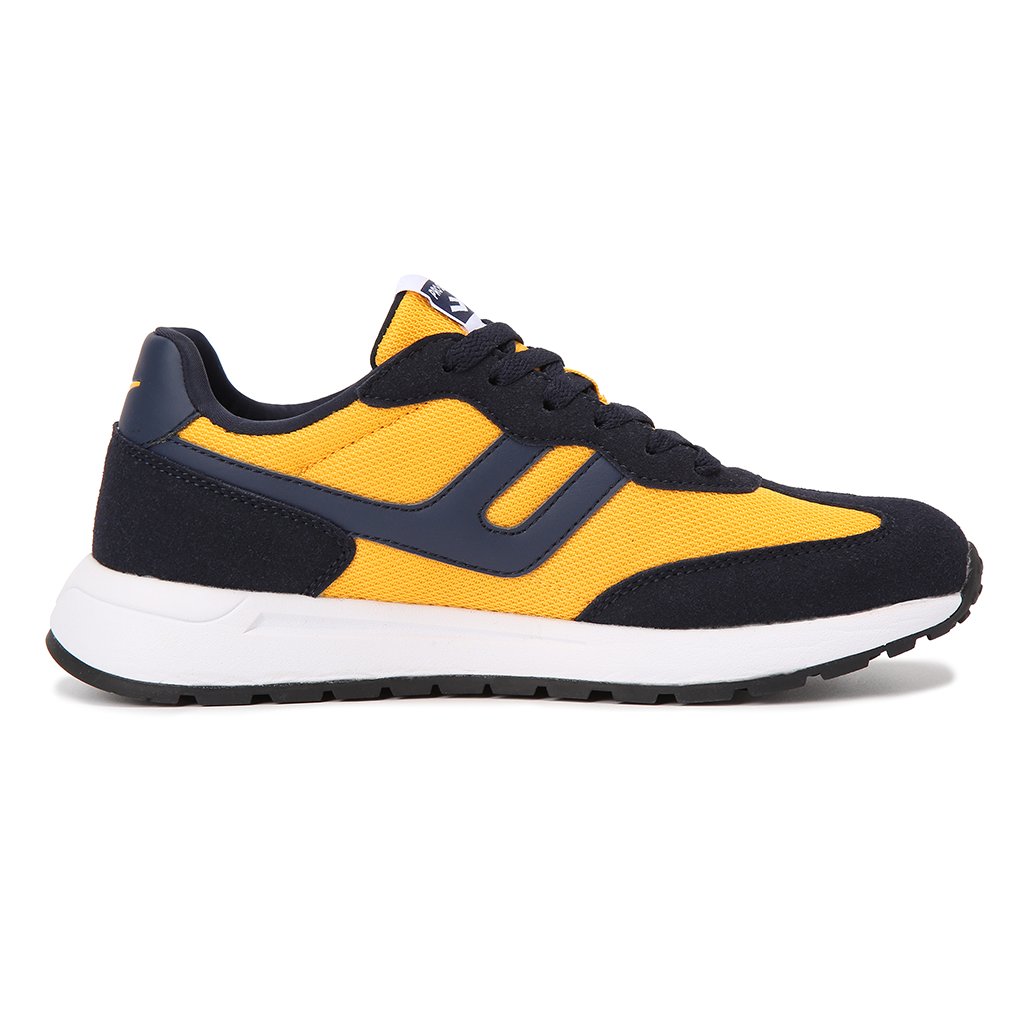
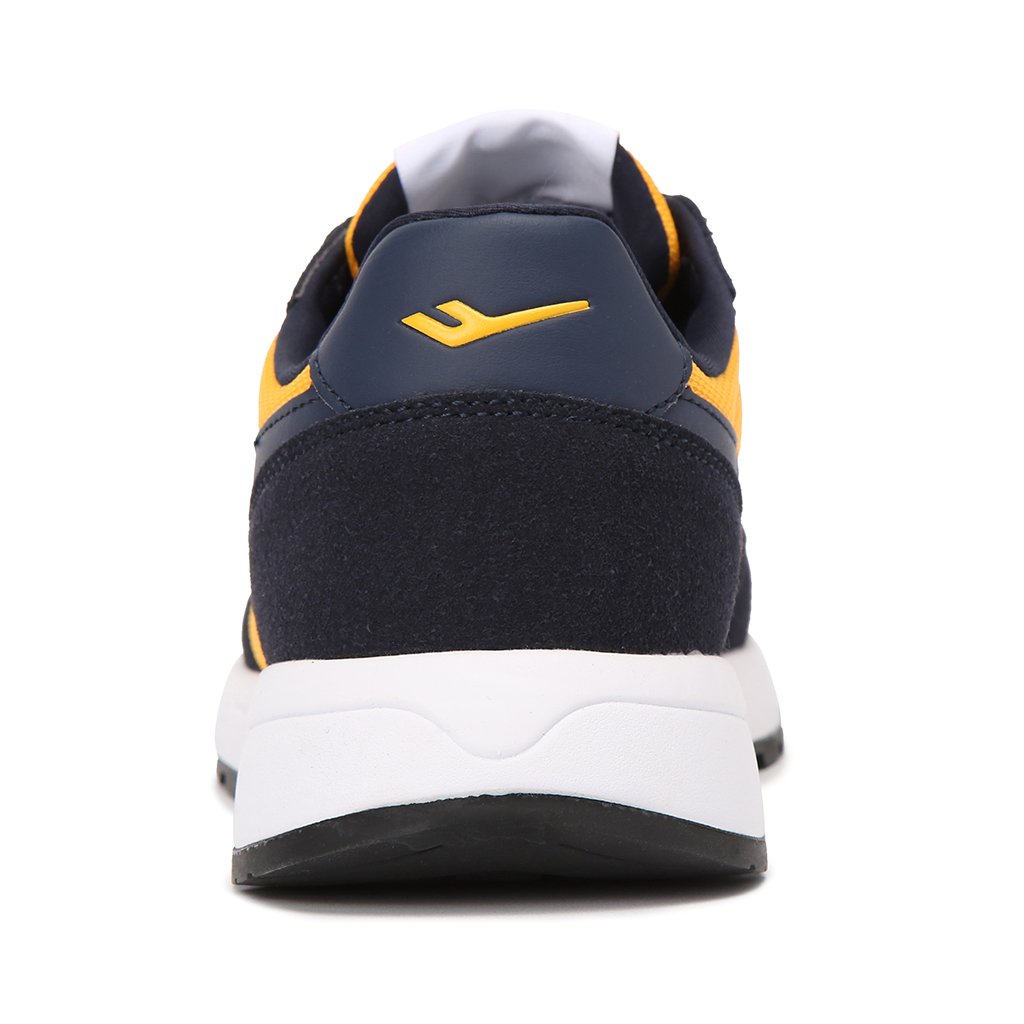
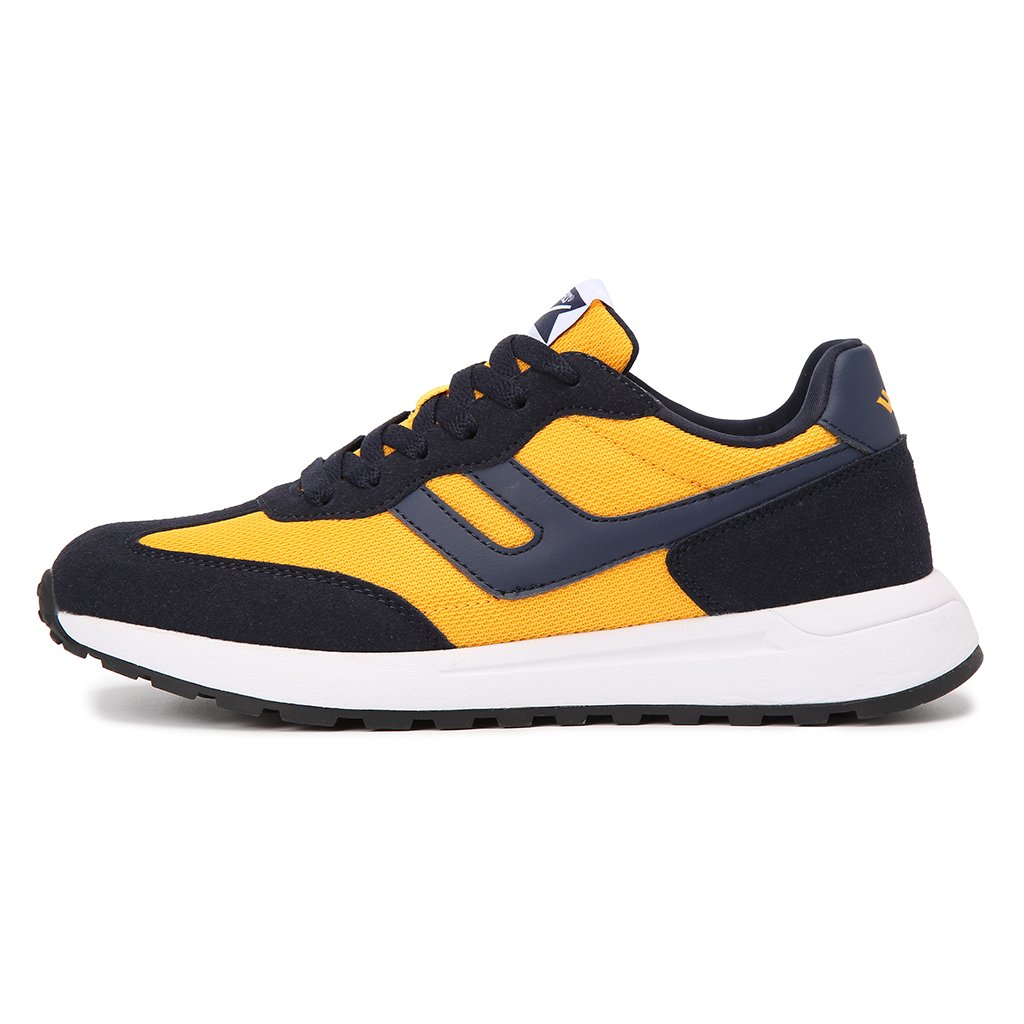


+++++++
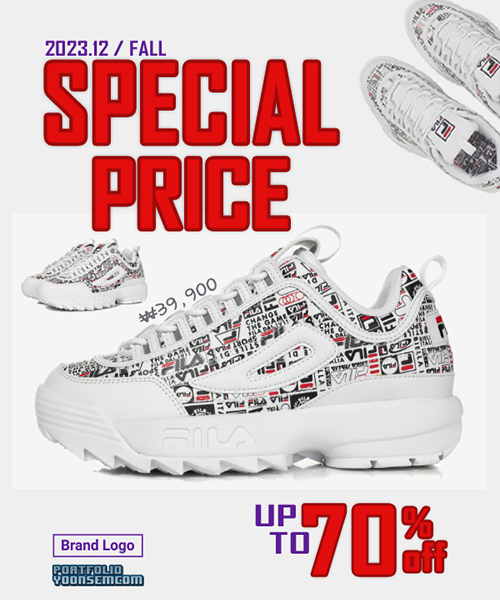
[산출 결과물 샘플 - 배너 px 규격]
1. w500 x 600h














+++++++




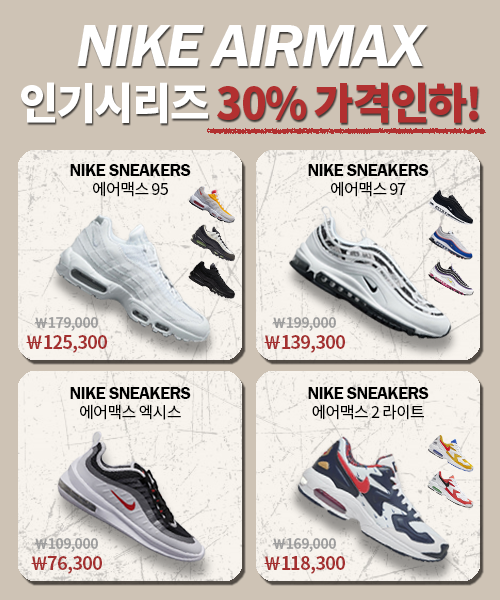
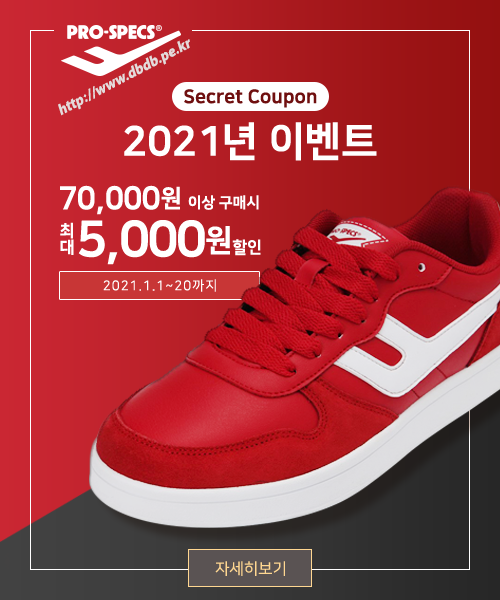

[주제: 청바지]





+++++++
Banner Template w500 x 600h (91xxxx)
+++++++
Raw Data (91xxxx)
'■■▶PHOTOSHOP ②◀' 카테고리의 다른 글
| 00(Photoshop) 아이디어 시각화 (주제3: 카메라/무료 폰트) 무료이미지 사이트!! (0) | 2017.09.21 |
|---|---|
| 00(Photoshop) 아이디어 시각화 (주제2: 신발/청바지) 기초데이터 수집 벤치마킹 (0) | 2017.09.20 |
| 00(Photoshop) [개별 문제해결 응용실습과제] - 기초데이터 수집 약도 제작 (0) | 2017.09.17 |
| 00(Photoshop) 아이디어 시각화 느낌 전달... 무드보드!! (디자인 구성요소 제작)_91x (0) | 2017.09.16 |
| 00(Photoshop) 텍스트 로고2 - 타이포그래피(textLogo_typography_signature) (0) | 2017.09.16 |


+++
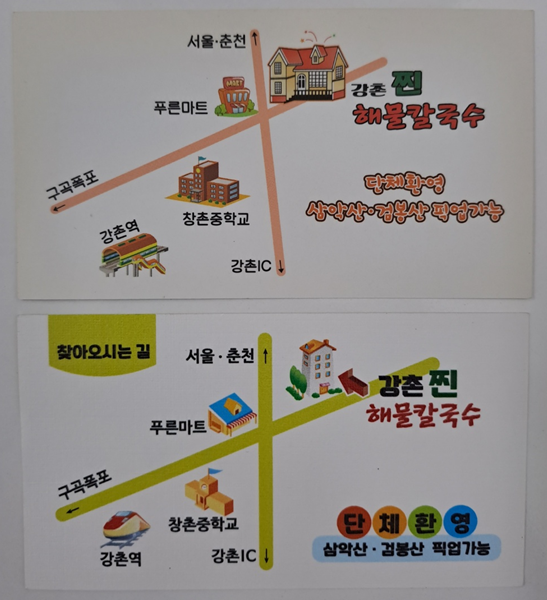


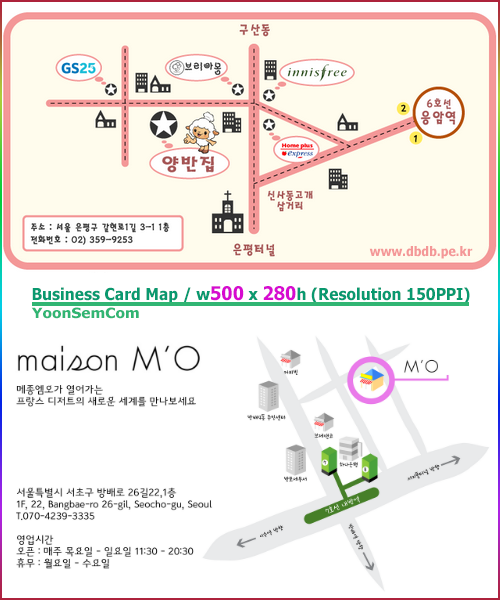
(약도 크기 규격화: w500 x 280 or w500 x 600)


[기초데이터 수집 및 아이디어 시각화 스케치]
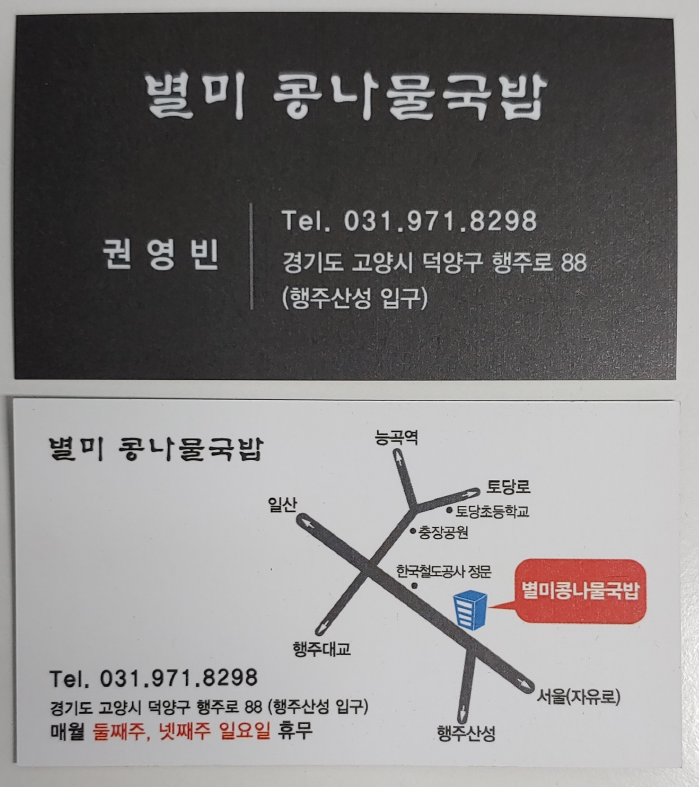
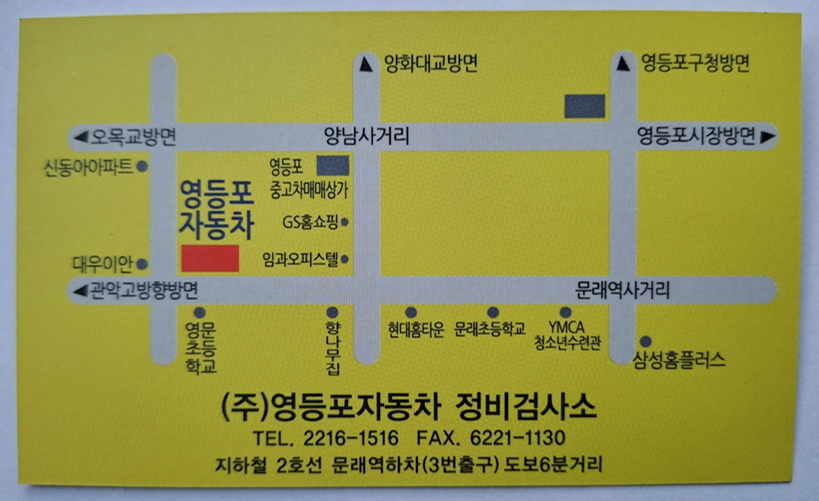
(기초데이터 수집 샘플1)

(기초데이터 수집 샘플2)


(기초데이터 수집 샘플3)


(기초데이터 수집 샘플4)






[찾아오시는 길, 미니 약도 프로토타입 제작해보기]
(약도 크기 규격화: w500 x 280 or w500 x 600)
step_01

step_02


step_03

step_04

step_05
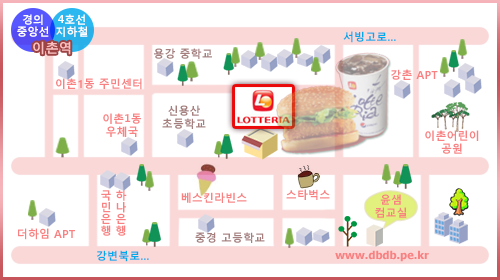
step_06

step_07

step_08

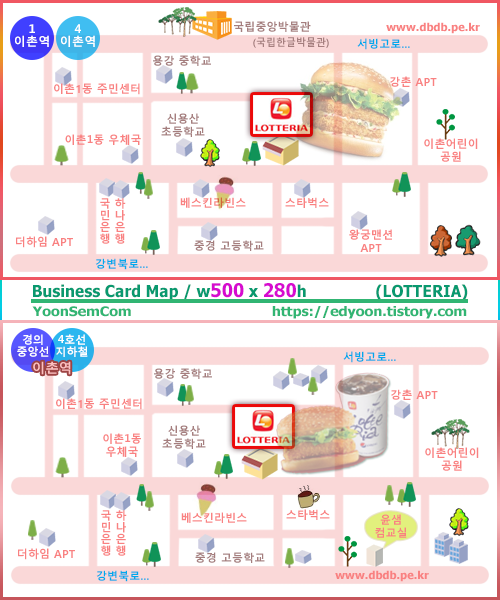
step_09_portfolio_end

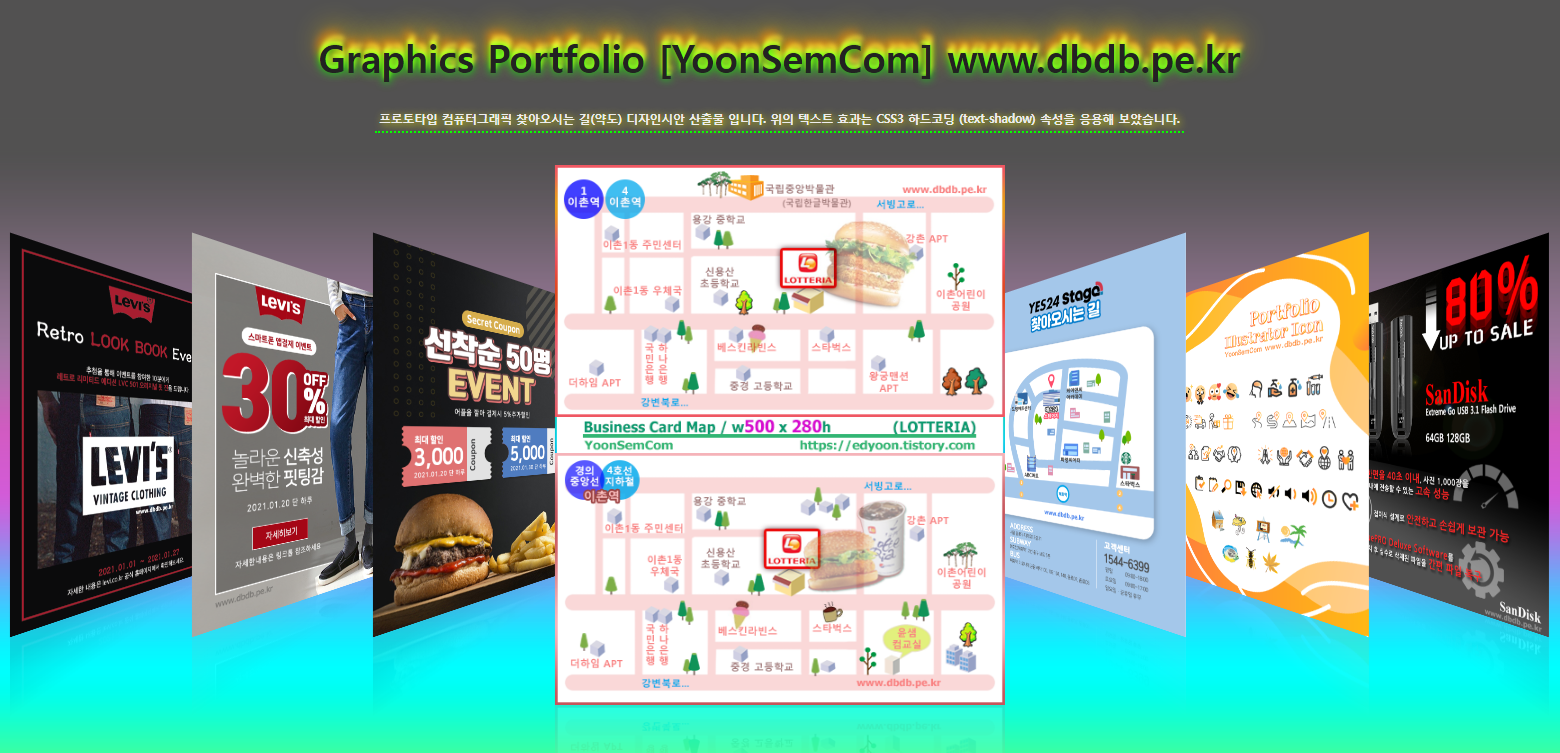
[프로토타입 제작 기초데이터 수집 - 지도검색]


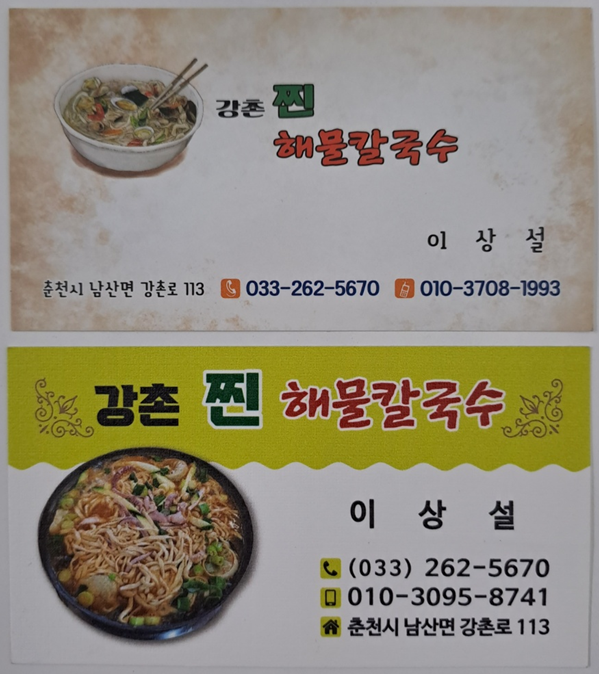
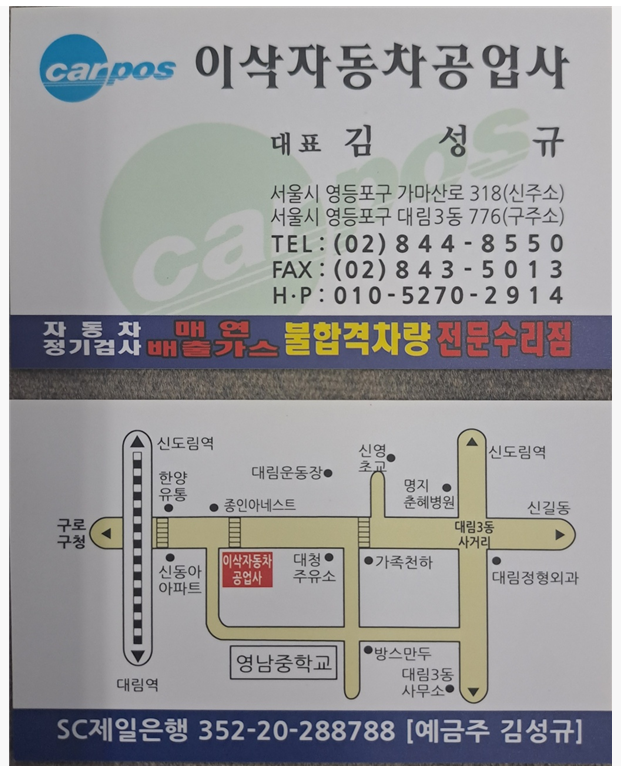
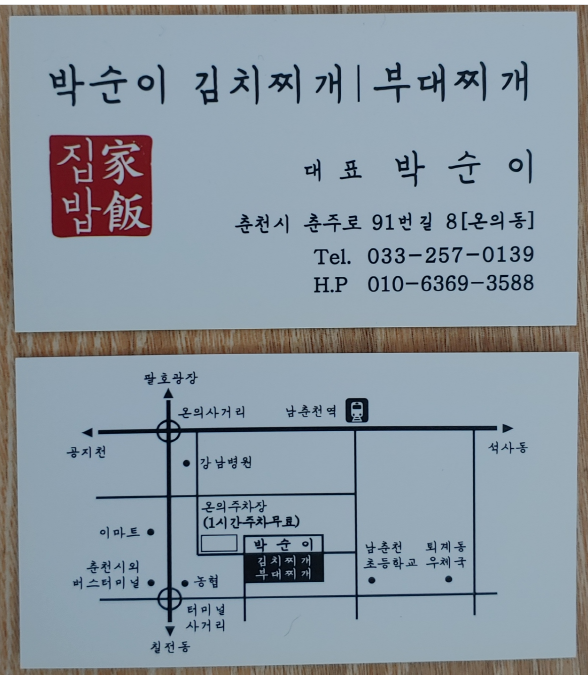
[추가 기초데이터 수집 자료 - 명함 약도]
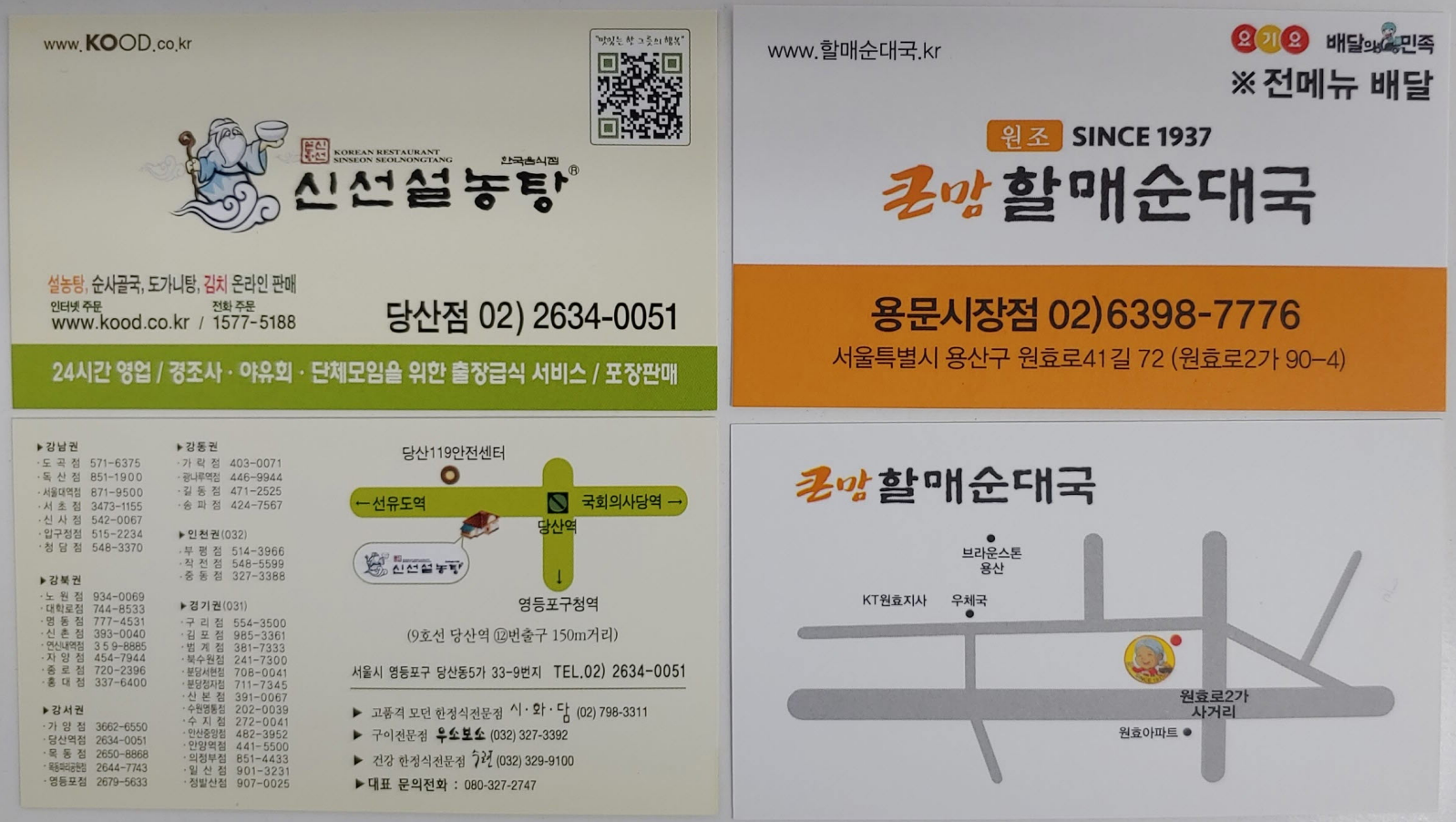
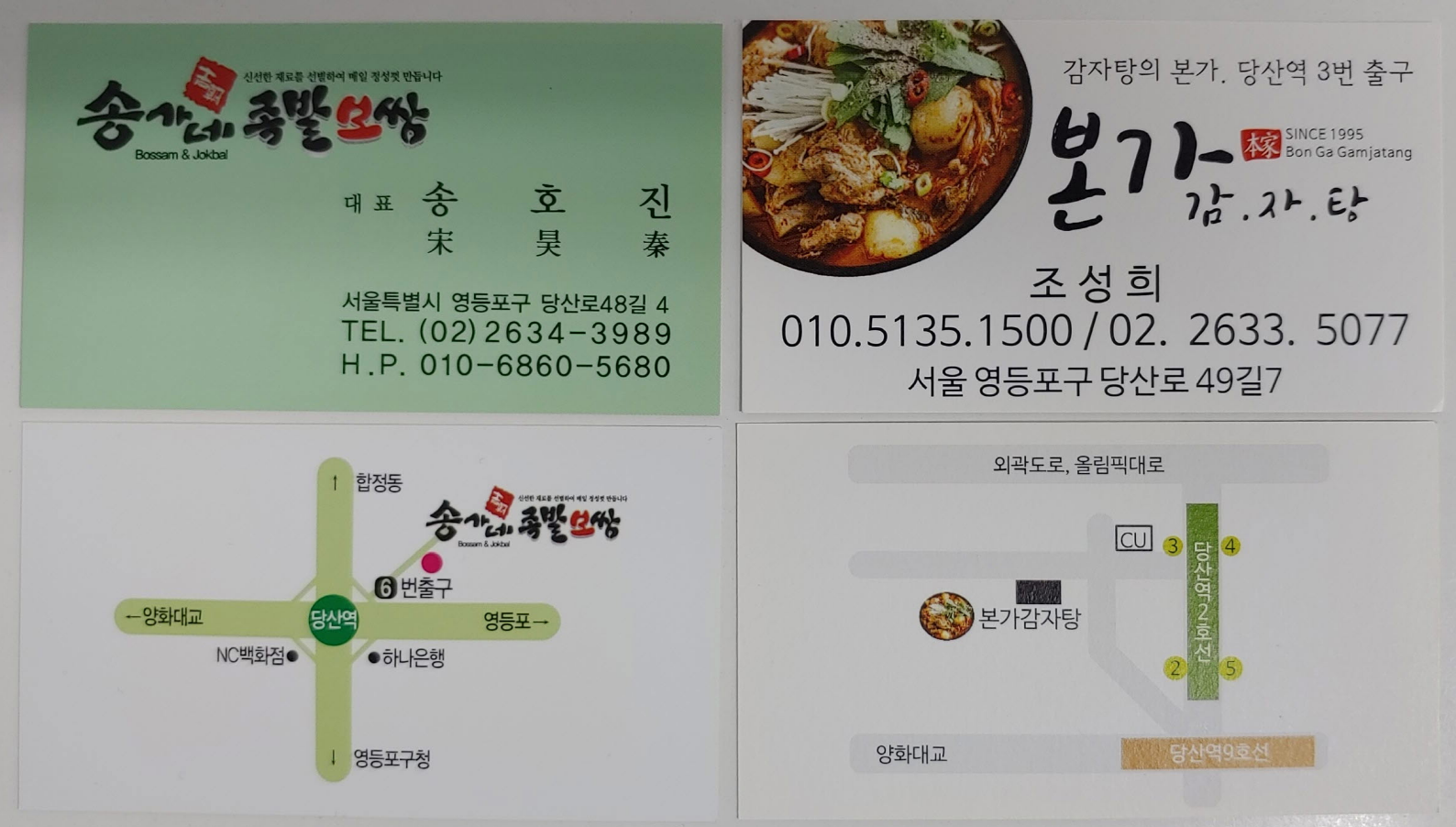

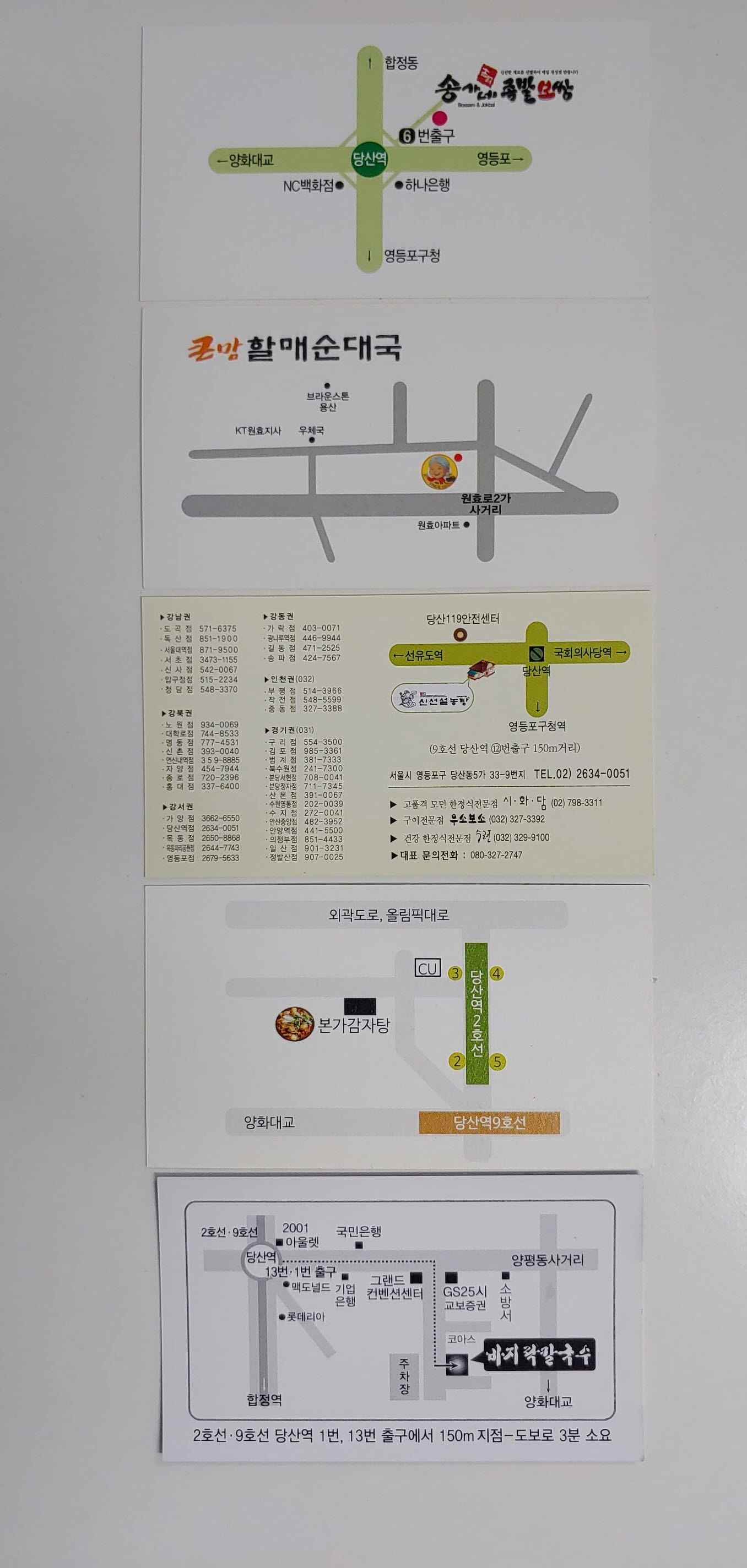

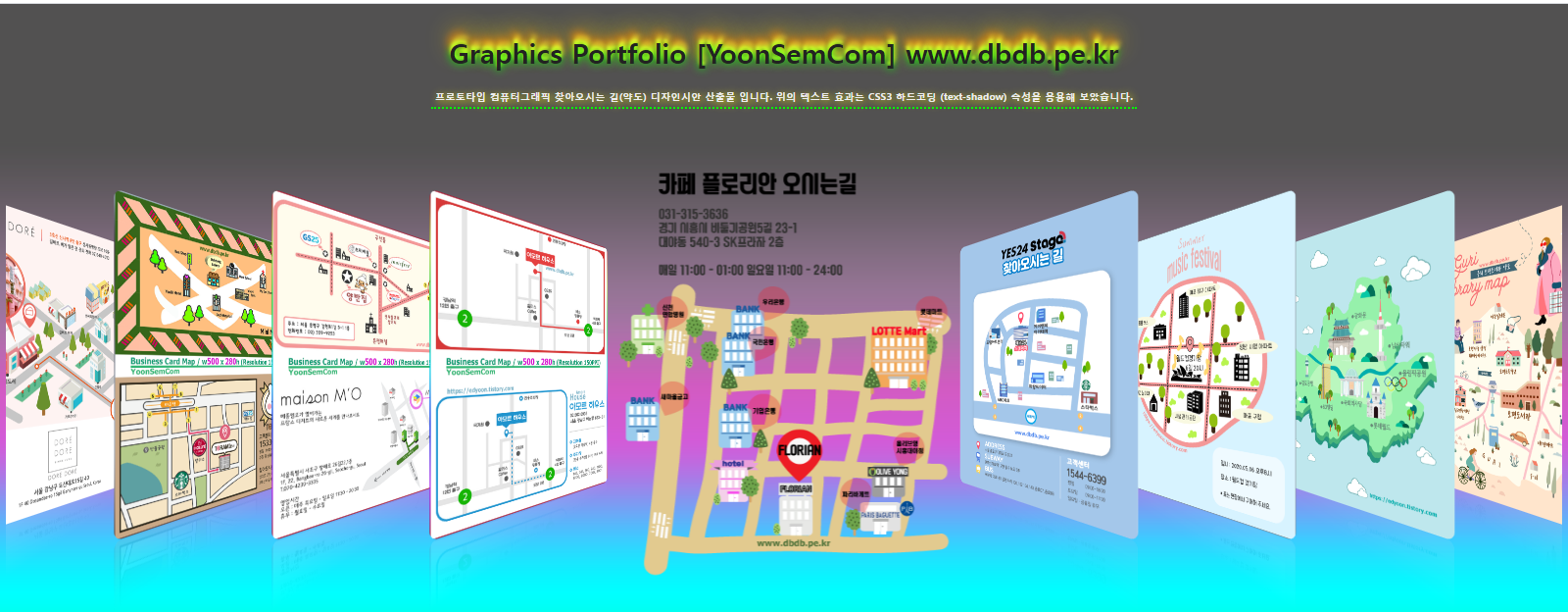
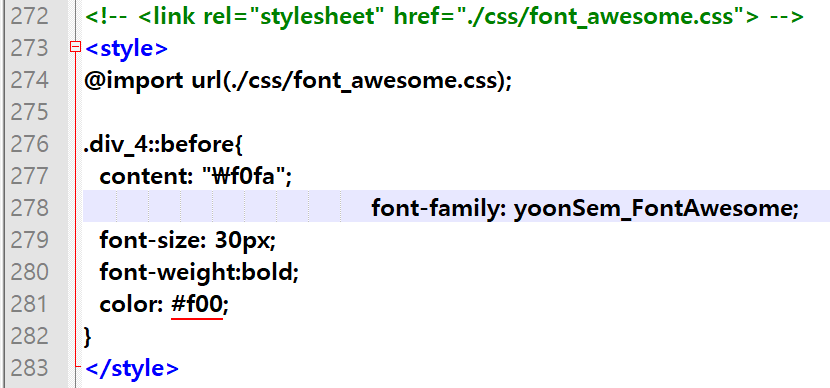
++ txt_icon / css_hardCoding ++

▣ (^(oo)^) edyoon.tistory.com ▣
'■■▶PHOTOSHOP ②◀' 카테고리의 다른 글
| 00(Photoshop) 아이디어 시각화 (주제2: 신발/청바지) 기초데이터 수집 벤치마킹 (0) | 2017.09.20 |
|---|---|
| 00(Photoshop) 아이디어 시각화 (주제1: 신발/청바지/시계) !! 템플릿 배너크기 !! (0) | 2017.09.19 |
| 00(Photoshop) 아이디어 시각화 느낌 전달... 무드보드!! (디자인 구성요소 제작)_91x (0) | 2017.09.16 |
| 00(Photoshop) 텍스트 로고2 - 타이포그래피(textLogo_typography_signature) (0) | 2017.09.16 |
| 00(Photoshop) 텍스트 로고1 - 타이포그래피(textLogo_typography_signature) (0) | 2017.09.16 |
+도형 툴 사용 - 간단한 하트 만들기1+
직접 선택 툴(Direct Selection Tool),
도형, 원형 툴(Ellipse Tool)을 사용해서 오브젝트 하트를 만들어 보겠습니다.

1. 도형 툴 선택해서 정원을 만듬

2. 직접 선택 툴 선택해서 위쪽 포인트 아래로 내림

3. 좌측 방향점을 Alt 키 선택하고, 위로 이동 함
(Alt 키를 사용하면, 한쪽 방향선만 모양 변형 가능)

4. 우측 방향점도 위의 3번과 같은 작업 반복

5. 아래쪽 포인트의 좌측 방향점 조절(Alt 키 사용)

6. 아래쪽 포인트의 우측 방향점 조절(Alt 키 사용)

or 아래쪽 작업은... Anchor Point Tool 사용 ok
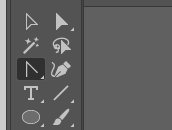
(곡선을 직선으로 or 곡선을 직선으로)
7. 아래쪽 포인트를 직접 선택 툴로 적당히 아래로 내림
(하트 완성 후, 개체 속성 다양하게 변경해서 복사/배치 함)

일러스트에서 하트를 제작하는 방법은 여러가지가 있습니다. 작업하는 사람에 따라서 다루는 툴과 작업 방법이 다르다는 것을 알고 있어야 하며, 본인 만의 빠르고 편한 작업 노하우를 숙달해서 사용하는게 정답 입니다.
!! 디자인은...? 도발적이고 창의적인 발상 !!
CQ & JQ
+++++++
+도형 툴 사용 - 간단한 하트 만들기2+
직접 선택 툴(Direct Selection Tool),
도형, 원형 툴(Ellipse Tool)을 사용해서 오브젝트 하트를 만들어 보겠습니다. (2번째 작업 방법 하트 제작)

1. 작은 정원 2개, 큰 정원 1개 생성/배치 하기
(큰 정원의 위쪽 포인트 직접 선택 툴로 아래로 내림)

2. 큰 원 아래쪽 포인트의 좌측/우측 방향점 조절(Alt 키)
(큰 정원의 아래쪽 포인트 직접 선택 툴로 아래로 내림)


+도형 툴 사용 - 간단한 하트 만들기3+
1.도형, 원형 툴(Ellipse Tool)
2.전환 툴(Convert Anchor Point Tool)
3.직접 선택 툴(Direct Selection Tool)

-타원을 먼저 만들고
-전환 툴로 곡선을 직선으로 전환하고
-직접 선택 툴로 끝을 뾰족하게 끌어 내리고
-오브젝트 복제해서 회전, 적당한 각으로 겹친다.
Convert Anchor Point Tool
포인트(기준점)을 선택해 직선을 곡선으로 또는 곡선을 직선으로 오브젝트를 변형하는 툴이다.
+++++++
+ 오브젝트(개체) 같은 간격 여러개 빠른 복사 Tip +

오브젝트 하나를 Alt 사용해 복사하고서는...
!! 단축키 Ctrl + D 반복(복사) !!
'■■▶ILLUSTRATOR ①◀' 카테고리의 다른 글
| 00(Illustrator) 오브젝트 드로잉, ★펜 툴/포인트 툴(Point Tool)★ 다루기2 (사과) (0) | 2017.09.21 |
|---|---|
| 00(Illustrator) 오브젝트 드로잉, 중요한 ★펜 툴(Pen Tool)★ 다루기1 (페인트 붓) (0) | 2017.09.20 |
| 00(Illustrator) 단축키 응용 --> 빠른 오브젝트(회전&복사, 확대&축소), 예쁜 꽃잎 (0) | 2017.09.16 |
| 00(Illustrator) 무료 아이콘 (SVG img) & 아이콘 사이트 모음 - UI/UX Design (1) | 2017.09.15 |
| 00(Illustrator) 일러기초 도형 툴, 직선 툴 사용(사각형, 원, 별, 점선, 화살표) (1) | 2017.09.13 |
보호되어 있는 글입니다. 내용을 보시려면 비밀번호를 입력하세요.
