
보호되어 있는 글입니다. 내용을 보시려면 비밀번호를 입력하세요.
[웹브라우저 크로스 브라우징]

 윤흥현교사_연구수업(경원직업전문직교)_파이어폭스_사전기안_2007년05월.hwp
 윤흥현교사_연구수업(경원직업전문학교)_파이어폭스_발표자료_2007년05월.ppt


▣ 윤샘 [http://edyoon.tistory.com] 컴교실 ▣
. s16
'■■▶Libre Web Publisher◀ > ■ ② HTML5 webStandards' 카테고리의 다른 글
| 000(HTML5) 웹안전 색상 216가지(Web Safety Color 216) (0) | 2022.02.23 |
|---|---|
| 000(HTML5) 웹퍼블리셔 직무분석 - 잡코리아 채용정보(모집부분 및 자격요건) (0) | 2017.09.25 |
| 000(HTML5) 신생 전문직종 웹퍼블리셔(만든 이유)...? 용어의 정의!! (0) | 2017.08.01 |
| 000(HTML5) 크로스브라우징(crossBrowsing) 선수 지식과 다양한 웹브라우저 설치 (0) | 2014.05.18 |
| RGB Color Code & Namer - Utility Program (0) | 2011.09.01 |


'■■▶3D Printing ②◀' 카테고리의 다른 글
| 00-3Dprinting YoonSemCom DIY Collection 21 (작고 예쁜...? 술잔 제작) (0) | 2017.02.01 |
|---|---|
| 00-3Dprinting YoonSemCom DIY Collection 20 (개성있는 탁상 명판 만들기) ?? (0) | 2017.01.31 |
| 00-3Dprinting YoonSemCom DIY Collection 19 (향수 및 방향제 리필 깔데기 제작) (0) | 2017.01.13 |
| 00-3Dprinting YoonSemCom DIY Collection 18 (Smart Phone Stand Design) ?? (0) | 2017.01.12 |
| 00-3Dprinting YoonSemCom DIY Collection 17 (나만의 CD 거치대 제작) (0) | 2017.01.05 |
웹브라우저 탭메뉴 - 파비콘(favicon) 삽입 제작하기

익스플로러는 FTP 웹호스팅 작업후 파비콘 확인가능


+++++++
아이디어 구상 및 전개를 위한 간단한 스케치 작업!!
창의적인 타이포그래피(Typography)/시그니처(Signature) 제작


1. 둥근 사각형을 펜툴로 아래와 같이 분할한다. (Stroke 3px)

[디자인 변화... 베리에이션(Variation) 작업!!]

+++ 베리에이션 개요 참고자료 +++
https://edyoon.tistory.com/209


2. 펜툴로 분할한 선들을 모두 선택해 그룹화 한다. (생략?)


4. 선택한 선들을 면 속성으로 변경한다. (툴 박스에서 확인)

5. 둥근 사각형과 선들을 선택하고, 패스파인더로 분할한다. (4번)


6. 분할 완료 후, 그룹 해제 하고서 중간에 선들을 삭제한다.

7. 텍스트를 삽입한다. (Font: impact / 90px)

8. 텍스트 속성을 벡터 이미지로 변환한다. (Ctrl + Shift + O)

9. 글자를 모두 선택하고 뒤쪽으로 정렬한다. (주의!! 꼭 작업요망)

10. 분할 조각 도형과 텍스트를 동시에 선택하고... Ctrl + Alt + C

11. 위의 10번 작업을 계속 반복한다. (그림에서 메뉴선택 확인)


12. 모든 개체 선택하고 Expand!! (완전한 패스로 설정)

13. Expand!! 완료 Ok (쉽게 색상 변경이 가능하다.)

14. 각 오브젝트를 색상변경 한다. (Shift + F3 = Color Guide)


[추가 연습!! 개별실습과제1 문제해결능력 키우기]
프로토타입 타이포그래피 제작해 보기!!


한글 아씨 폰트 설정, 다운로드!!
https://edyoon.tistory.com/149


개별 오브젝트 선택 후 색상 변경이 안될때는...
Ctrl + A (모든 오브젝트 선택하고)
Object / Expand... (완전한 패스로 다시 설정)


펜툴로 먼저 곡선(Path)을 그리고...
Type on a Path Tool 선택 후... 텍스트 입력!!


[반복 연습!! 개별실습과제2 문제해결능력 키우기]

하트 및 여러가지 오브젝트를 직접 드로잉 해서, 아래와 같이 창의적으로 다양한 형태의 타이포그래피를 제작해 보기!!


[반복 연습!! 개별실습과제3 문제해결능력 키우기]
컨텐츠 기획 및 아이디어 시각화 연습!!

(충분히 연습 후!! 기능 숙달 하고서...)
나를 대표할 수 있는 창의적인 타이포그래피 시그니처 제작해 보기
(색상 및 크기 변화등 베리에이션 진행 및 수정보완)


아이디어 시각화 기초데이터 수집
'■■▶ILLUSTRATOR ①◀' 카테고리의 다른 글
| 00(Illustrator) 패스파인더 패널(Pathfinder Panel) 기능으로 웹 아이콘(태극) 제작 (0) | 2017.09.28 |
|---|---|
| 00(Illustrator) 패스파인더 패널(Pathfinder Panel) 10가지 기능 다루기 (0) | 2017.09.27 |
| 00(Illustrator) 문자디자인 타이포그래피(Typography) 기본 - 윤샘컴 로고 (0) | 2017.09.25 |
| 00(Illustrator) [연습문제02&실습과제](디자인구성요소 프로토타입 - 약도 / 화장실) (0) | 2017.09.23 |
| 00(Illustrator) 오브젝트 드로잉 ★펜 툴(Pen Tool)★ 다루기3 (카메라/자동차/곰돌이) ? (0) | 2017.09.22 |


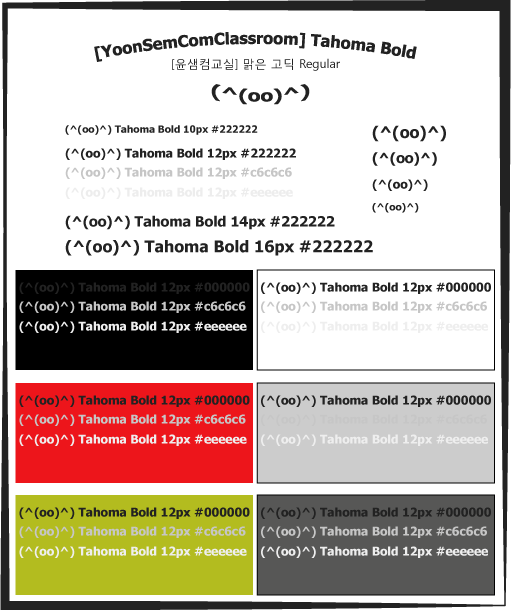
(Tahoma Bold 12px)

일러스트레이터 문자디자인 타이포그래피(Typography)
텍스트&오브젝트 그림자 효과
Effect / Stylize / Drop Shadow

[일러스트레이터 메뉴 선택]
텍스트&오브젝트 왜곡 효과
Effect / Warp / Arc...
현수막 배너/말풍선 오브젝트 삽입(브러시 라이브러리)
Window / Brush Libraries / Decorative / Decorative_Banners and Seals


add ex

개별 실습과제1 / 문제해결능력 키우기!!
텍스트&오브젝트 왜곡 효과
Effect / Warp / Arc...




입력한 텍스트를 벡터 이미지(Create Outlines) 오브젝트 로 변환하려면, 텍스트를 선택하고 Ctrl + Shift + O 단축키를 이용하면 된다. 그룹 해제(ctrl + shift + g)를 하면 개별 글자를 선택 변형 작업이 가능하다.
+++++++
입력한 텍스트 선택하고, 마우스 우클릭... Create Outlines
(해제는 마우스 우클릭... Undo Create Outlines)
- 텍스트 성질을 잃고, 글자를 벡터 이미지로 변환한다.
- 출판/인쇄시 일러스트의 마지막 작업은...?
Ctrl + A & Ctrl + Shift + O
Create Outlines
입력한 글자를 패스(Path) 오브젝트로 변환하여 이미지 처럼 변형할 수 있고, 버전에 상관 없고 다른 컴퓨터에서 공동 작업할때 글꼴 유실이 없는 장점이 있다. (문자 속성, 텍스트 성질은 없어짐)
일러스트 작업의 마무리는 모든 문자를 오브젝트로 변환해서 저장하는 것이 권장이다.
인쇄소에서 출력할 때 글꼴 호환성 문제 위험요소를 사전에 예방할 수 있다.
Ctrl + A & Ctrl + Shift + O
[윤샘컴교실] http://edyoon.tistory.com
+++++++


개별 실습과제2 / 문제해결능력 키우기!!
위의 예시된 3개의 샘플을 참고로, 같은 느낌의 타이포그래피 1~2개 정도 처음 부터 작업해서 스스로 완성해 보기!!
같은 내용으로 똑같이 작업해도 되고...
아니면 다소 응용하여 창의적으로 글꼴 변경 등의 자유롭게 아이디어 시각화 작업 해보기

'■■▶ILLUSTRATOR ①◀' 카테고리의 다른 글
| 00(Illustrator) 패스파인더 패널(Pathfinder Panel) 10가지 기능 다루기 (0) | 2017.09.27 |
|---|---|
| 00(Illustrator) 문자디자인 타이포그래피(Typography) 응용 - 파비콘(favicon) (0) | 2017.09.26 |
| 00(Illustrator) [연습문제02&실습과제](디자인구성요소 프로토타입 - 약도 / 화장실) (0) | 2017.09.23 |
| 00(Illustrator) 오브젝트 드로잉 ★펜 툴(Pen Tool)★ 다루기3 (카메라/자동차/곰돌이) ? (0) | 2017.09.22 |
| 00(Illustrator) 오브젝트 드로잉, ★펜 툴/포인트 툴(Point Tool)★ 다루기2 (사과) (0) | 2017.09.21 |
