[기초 응용 실습 따라하기 - 나비 요정]

소녀와 날개 이미지를 다운로드 저장하세요...

아래는 완성파일 예시

(작업힌트)
- 새 창(캔버스) 만들기: 400*400 (72PPI)

- 미리 저장해 놓은 2개의 이미지 불러오기 (Ctrl + O)
- 소녀 이미지 선택, 마술 봉 툴로... 선택 반전 (Ctrl + Shift + I)
- 선택한 소녀 이미지 복사(Ctrl + C), 새 캔버스에 붙여넣기
- 날개 이미지를 자석 올가미 툴(Magnetic Lasso Tool)로 선택
(Pen Tool 선택 가능함 - Alt 키 중심점 삭제 적절히 사용 해서)
- 날개 이미지 선택하고서, 새 캔버스에 붙여넣기(Ctrl + V)
- 날개 이미지 크기 조정(Ctrl + T)
- 날개 이미지 새 캔버스 레이어에서 레이어 복사(Ctrl + J)
- 날개 회전 시킴 (Edit / Transform / Flip Horizontal)
(또는 Ctrl + T, 조절점을 이용해서 마우스로 수평으로 뒤집는다)
- 레이어 순서 변경해서 이미지 3개 앞뒤 정렬하고, 적절히 배치
- [실무] --> 맨 위의 소녀 썸네일 선택하고서 레이어 병합
(레이어 병합 단축키는...? 아래 이미지 참고!!)

+ 나비요정 - 간단한 추가 마무리 +
지우개 툴(Eraser Tool)로 하단의 검정 실선 지우기!!
alt + 마우스 스크롤(이미지 확대) // 단축키 대괄호 [ ] 사용...

섬세하게 지우기 --> 키보드의 Caps Lock
+++++++
[개별 실습과제]
학습한 내용... 반복/숙달/복습/정리
[실습과제1 - 해변가 우산] 스스로 작업해 보기!!

아래는 완성파일 예시
(왼쪽의 파란 우산과 다리를... 우측으로 복사 배치)

(작업힌트)
- 올가미 툴을 적절히 선택 사용하여 우산과 다리를 복사 배치
- 이미지 선택 영역 복사는 Ctrl + Alt + 마우스 드래그
- 다리 2개 동시 선택 작업은... Shift 키 이용
- 이미지를 확대해서 작업하면 편함... (Ctrl + + )
+++++++
[실습과제2 - 참외 아저씨] 스스로 작업해 보기!!

 과일채소-재료(edyoon.tistory.com).psd
아래는 완성파일 예시
(레이어 각각 만들기: 얼굴, 눈, 눈썹, 코, 입, 귀, 모자, 리본)

참외 아저씨

(작업 내용)
- 새 창(캔버스) 만들기: 500*500 (72PPI)
- 레이어를 필요한 만큼 여러개 만들고 정리, 이름 변경하기
- 이미지 특성에 따라서 사각/원형 선택 툴, 올가미 툴, 마술봉 툴... 사용!!
[개별 실습과제]
독특한 차별화된 아이디어 시각화 결과물 산출
참외 아저씨 말고, 참외 아가씨... 등등 산출해 보기!!


+++++++
디자인은 발칙한 발상... 독특한 창의적 사고력!!
아이디어 시각화 구상과 전개 활동
아이데이션(Ideation)


'■■▶PHOTOSHOP ②◀' 카테고리의 다른 글
| 00(Photoshop) [연습문제&실습과제] - 반복 & 숙달 연습 (0) | 2017.09.11 |
|---|---|
| 00(Photoshop) NCS 직업기초능력 선수수업 이론7 - 기억(저장)용량 단위 / 디스크관리 (0) | 2017.09.04 |
| 00(Photoshop) 포토샵 기초 이미지 다루기3 - 레이어 기본, 전경색/배경색 (0) | 2017.09.04 |
| 00(Photoshop) 포토샵 기초 New Document(Canvas) 설정/저장 & 기초 단축키 (0) | 2017.09.04 |
| 00(Photoshop) NCS 직업기초능력 선수수업 이론5 - 컴퓨터 성능 RAM 업그레이드 (0) | 2017.08.29 |
컴퓨터그래픽 현장실무 기초지식(이론) 2
UI디자인 및 UI구현 등의 다양한 응용프로그램을 실행해 컴퓨터 작업을 문제 없이 하려면, 근본적인 하드웨어 컴퓨터 관리가 먼저 기본 입니다.
!! 특히 HDD C: 파티션 관리가 중요 !!
?? 일러스트레이터_포토샵 실행이 늦게 뜨나요 ??
(복합적인 문제이지만 먼저 C: 파티션 상태를 확인해야 합니다.)
최상의 시스템 컨디션을 유지하기 위한 컴퓨터 시스템 관리의 기본은 HDD C: 관리 부터 시작 입니다.

+++++++
+ 컴퓨터 하드웨어 기초지식 +
보조기억장치 하드디스크(HDD)


하드디스크 내부구조 실물 사진 보기
업그레이드 된 보조기억장치 SSD

하드디스크 상태 정보 확인 유틸 Diskinfo
(물리적인 HDD 상태와 기본정보 확인)
하드디스크 C: 파티션 정리 유틸
(16. C: Partition 디스크 정리&디스크 조각모음)
'■■▶ILLUSTRATOR ①◀' 카테고리의 다른 글
| 00(Illustrator) 일러기초 오브젝트 다루기2 - 툴 사용(직접선택,마술봉,올가미), 그룹 (0) | 2017.09.12 |
|---|---|
| 00(Illustrator) 일러기초 오브젝트 다루기1 - 크기 변경, 회전, 복제 등 & 실습과제 (0) | 2017.09.11 |
| 00(Illustrator) 일러기초 New Document(Artboard) 설정 & 기초 단축키 정리 (0) | 2017.09.04 |
| 00(Illustrator) NCS 직업기초능력 선수수업 이론1 - 컴퓨터의 개념적 구성 (0) | 2017.09.04 |
| 00(Illustrator) 일러스트 화면구성 [ILLUSTRATOR 8, 9 ~ CS6, CC] 인터페이스 (0) | 2017.08.29 |
Illustrator CC(CS6) - Artboard

New Document(Ctrl + N)
Size(용지 크기): A4, Units: Millimeters, Orientation(용지 방향): 세로
Color Mode: CMYK, DPI: 300(or 신문 150 인쇄 해상도)

+ 작업중에... 컬러 모드를 바꾸려면? +
(각 문서 탭 메뉴에서 컬러 모드 확인 가능함)
File / Document Color Mode / CMYK or RGB
?? 새 문서(Artboard) 만들고, 키보드 단축키 연습 ??
1. [Tab] ?
2. [Shift] + [Tab] ?
New Document(Ctrl + N)
Size(용지 크기): 800x600, Units: Pixels, Orientation(용지 방향): 가로
Color Mode: RGB, PPI: 72(웹, 모바일 해상도)


Advanced / Preview Mode / Default

Advanced / Preview Mode / Pixel (오브젝트 확대시 깨짐...)

+++++++
빠른 작업화면 설정...? 적응!!
(Artboard 확대/축소/배치)

아트보드 화면 가운데 배치

+++++++
일러스트레이터(포토샵) 프로그램 버전에 따라
종속 당하지 않는 빠르고 편한 작업 테크닉!!
(구속당하지 않는 자유로운 창의적인 작업의 발상 전환)
[기본 단축키 정리]
01. Ctrl + 0 (작업창 화면에 맞게 아트보드를 가운데 배치)
02. Ctrl + 1 (아트보드 크기 확대: 100%) or 돋보기 툴 더블클릭
03. Alt + Mouse Scroll (아트보드 빠른 확대 / 축소)
04. SpaceBar + Mouse Drag (아트보드 빠른 이동 배치)
05. Ctrl + + (확대)
06. Ctrl + - (축소)
07.
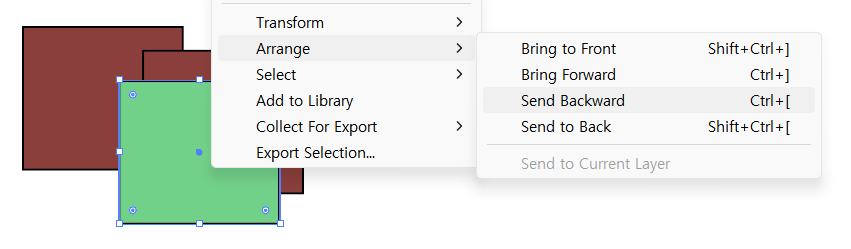
ctrl + [ (선택개체 바로 뒤에 보내기)
ctrl + ] (선택개체 바로 앞에 보내기)
+++++++
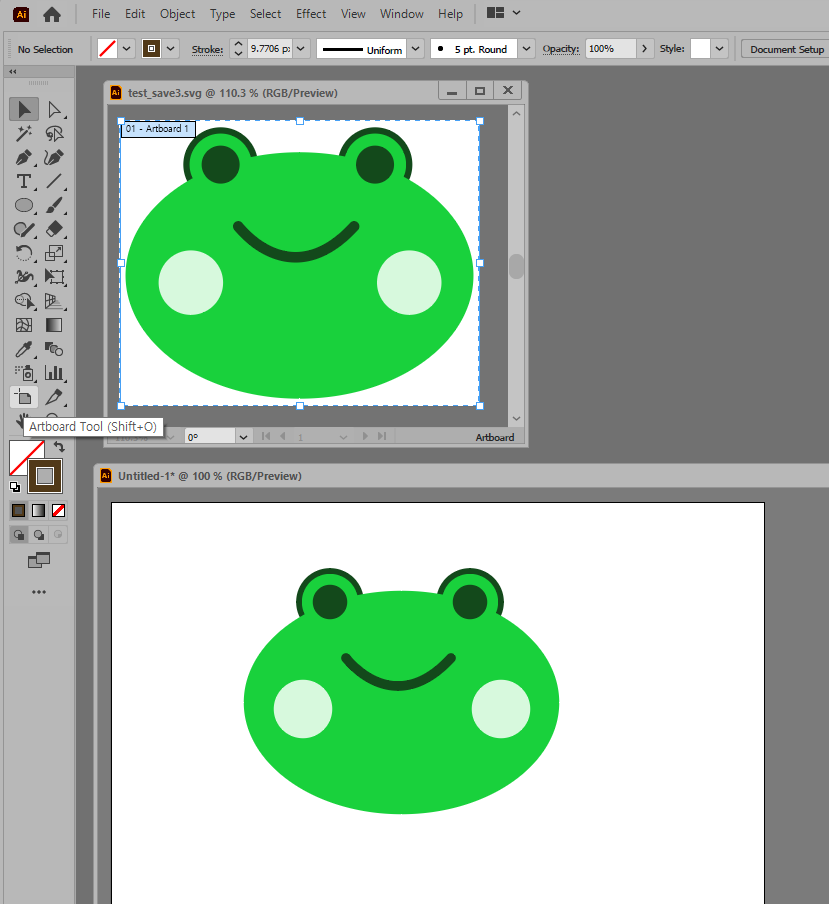
08. Shift + O (아트보드 크기 재설정, 확대/축소 기능 아님, 해제 V)
09. Ctrl + Alt + P / Edit Artboards, Enter (아트보드 크기 재설정)
(or shift + O / 상단 옵션바에 W & H 값 입력, 또는 바운딩 박스 드래그)
위의 8번 작업과 9번(여백까지 재설정) 작업의 결과는 결국엔 같은 작업 입니다. 작업의 기능과 방법만 다를 뿐 입니다.
키보드의 조합키란...?
+ 일러스트와 포토샵은 단축키 기능이 많이 같습니다. +
.. (Ctrl + Z 세부 기능은 조금 다름) ..
- 포토샵은 Ctrl + Z 한번만 먹히고, 계속 실행취소는 Ctrl+Alt+Z
- 포토샵은 히스토리 기능이 있고, 일러스트는 히스토리가 없음
- 일러스트는 Ctrl + Z 실행취소 기능이 여러번 먹힘
'■■▶ILLUSTRATOR ①◀' 카테고리의 다른 글
| 00(Illustrator) 일러기초 오브젝트 다루기1 - 크기 변경, 회전, 복제 등 & 실습과제 (0) | 2017.09.11 |
|---|---|
| 00(Illustrator) NCS 직업기초능력 선수수업 이론2 - 시스템 관리의 기본 HDD C (0) | 2017.09.04 |
| 00(Illustrator) NCS 직업기초능력 선수수업 이론1 - 컴퓨터의 개념적 구성 (0) | 2017.09.04 |
| 00(Illustrator) 일러스트 화면구성 [ILLUSTRATOR 8, 9 ~ CS6, CC] 인터페이스 (0) | 2017.08.29 |
| 01(Illustrator) 컴퓨터그래픽 응용프로그램 [Adobe ILLUSTRATOR] 개요 (0) | 2017.08.29 |
컴퓨터그래픽 현장실무 기초지식(이론) 1
실무에서 컴퓨터를 기본적으로 다루면서 다양한 응용프로그램을 원활하게 실행하고 작업하려면 최소한의 컴퓨터 하드웨어 지식과 응급처치 PC정비 능력은 갖추고 있어야 합니다.
(직업인의 직무기초 소양 - 컴퓨터 기본지식)
[컴퓨터의 구성 및 개요]

(클릭하면 이미지가 크게 보입니다.)

[컴퓨터 펌웨어(Firmware) BIOS]


!! Computer Powor ON - Booting Process !!
[컴퓨터 부품 단계별 POST 과정 분석]

+++++++
^.^ 그냥 한번 집중해서 읽어 보세요 ^.^
IT 분야는 기술 발전 속도가 빠른 만큼, 업직종 불문 부지런 해야하며 현장 실무에서 담당 직무능력(실력)을 인정 받으려면 박학다식 해야 합니다. (^.^ 연봉 협상?)
조직내 상하관계, 또는 동료간에 업무협조나 협의시 무시 당하지 않고 속된말로 말발?이 설려면 이것저것 다양한 업무 경험과 기초 지식이 겸비되어 있어야 합니다.
웹 사이트 제작(웹 에이전시) 업종에서도 여러명이 팀을 이뤄서 업무분담 협업으로 웹 사이트 제작 작업을 진행하는데, 팀원들간 웹기획 회의시 소외 당하지 않고 말귀?를 알아 들으려면... 특히 사내에서 팀장급 이상으로 승진 할수록 컴퓨터 시스템에 대한 하드웨어/소프트웨어/PC정비/운영체제/OA/컴퓨터그래픽/네트워크 등 최소한의 기초 지식(개념)과 실무 능력을 겸비하시면 여러모로 유리한 면이 많습니다.
여러분들 생각은...?
(나무만 보지 말고, 전체 숲을 볼 줄 아는 시각!!)
가끔은 등산하실때, 올라만 가지 말고 잠깐 멈추고 뒤돌아 보세요...
+++++++
[Main Board 내부구성 실물 사진]
- ROM BIOS 칩 확인 -
'■■▶ILLUSTRATOR ①◀' 카테고리의 다른 글
| 00(Illustrator) 일러기초 오브젝트 다루기1 - 크기 변경, 회전, 복제 등 & 실습과제 (0) | 2017.09.11 |
|---|---|
| 00(Illustrator) NCS 직업기초능력 선수수업 이론2 - 시스템 관리의 기본 HDD C (0) | 2017.09.04 |
| 00(Illustrator) 일러기초 New Document(Artboard) 설정 & 기초 단축키 정리 (0) | 2017.09.04 |
| 00(Illustrator) 일러스트 화면구성 [ILLUSTRATOR 8, 9 ~ CS6, CC] 인터페이스 (0) | 2017.08.29 |
| 01(Illustrator) 컴퓨터그래픽 응용프로그램 [Adobe ILLUSTRATOR] 개요 (0) | 2017.08.29 |
아래의 이미지 파일을 다운로드 저장하고, 포토샵에서 열어보세요
(클릭해서 큰 이미지로 저장하기!!)

아래는 이미지 편집 완성 파일 예시

1. 아래의 불러온 꽃 파일을 마술 봉 툴 로 흰 여백을 클릭해 보세요...

2. 옵션 패널에서 Contiguous 체크 해제, 다시 마술 봉 툴로 흰 여백 클릭

1번, 2번 마술 봉 툴 사용 작업의 차이는?
+ 마술 봉 툴 옵션 패널 2가지 속성 +
- Contiguous
체크를 해제 할 경우, 이미지 전체에서 마술 봉 툴로 클릭한 지점과 동일한 색상을 모두 선택한다.
- Sample All Layers
레이어가 여러개인 경우 체크를 하면, 마술 봉 툴로 클릭한 지점과 동일한 모든 레이어의 색상을 선택한다.
3. 마술 봉 툴로 선택 반전, 꽃을 선택해서 작업해 보세요 (레이어 4개 추가)

(작업 힌트)
- 꽃 이미지 열고, 레이어 추가(Ctrl + J), 레이어 이름--> 꽃완성
- 마술 봉 툴, 옵션 Contiguous 체크 해제하고 흰 여백 클릭
- 선택 반전... Ctri + Shift + I (꽃 선택)
- 이동 툴 + Alt 키 이용 마우스 드래그, 꽃 복사
- Ctrl + T, 꽃 크기 적절하게 변경하고 배치 완료, Enter
- 계속 이미지 선택된 상태에서... Alt 키 이용 여러개 추가 복사
- 전경색 변경하고, 꽃 흰 배경색 적용 변경 함 (Alt + Delete)
+++++++
[단축키 정리]
선택 영역에 전경색/배경색 적용하기
- 전경색 적용: Alt + Delete or (백스페이스 키)
- 배경색 적용: Ctrl + Delete or (백스페이스 키)
+++++++
+ 추가 작업 하나 더 +
(Filter / Render / Clouds)

- 전경색(청색) / 배경색(흰색) 변경 함
- 마술 봉 툴로 흰 여백(배경) 선택하고서
- 메뉴 바 --> Filter / Render / Clouds 선택 적용 시킴
+++++++
[복습!! 간단한 실습과제]
(Filter / Render / Clouds)

배경을 아래와 같이 바꿔 보세요...
(작업 힌트1)
- 다각형 올가미 툴로 4개의 비행기 동시 선택 (Shift)
- 선택 반전: Ctrl + Shift + I
- 전경색 / 배경색 바꾸고
- 메뉴 바 --> Filter / Render / Clouds

(작업 힌트2)
- Ctrl + Shift + Layer thumbnail, 4개 선택
- 선택 반전: Ctrl + Shift + I
- 전경색 / 배경색 바꾸고
- 메뉴 바 --> Filter / Render / Clouds
YoonComEx-01End(FilterRenderClouds).psd
Layer thumbnail: 레이어 패널(F7)의 작은 이미지
'■■▶PHOTOSHOP ②◀' 카테고리의 다른 글
| 00(Photoshop) NCS 직업기초능력 선수수업 이론7 - 기억(저장)용량 단위 / 디스크관리 (0) | 2017.09.04 |
|---|---|
| 00(Photoshop) 포토샵 기초 응용 실습 - 나비 요정, 해변가 우산, 참외 아저씨 (0) | 2017.09.04 |
| 00(Photoshop) 포토샵 기초 New Document(Canvas) 설정/저장 & 기초 단축키 (0) | 2017.09.04 |
| 00(Photoshop) NCS 직업기초능력 선수수업 이론5 - 컴퓨터 성능 RAM 업그레이드 (0) | 2017.08.29 |
| 00(Photoshop) 포토샵 화면구성 [Photoshop 5, 7 ~ CS5, CS6, CC] 인터페이스 (0) | 2017.08.29 |

